SPF, DKIM und DMARC : Diese drei DNS-Einträge beweisen E-Mail-Anbietern, dass Ihre E-Mails tatsächlich von Ihnen stammen. Ohne sie riskieren Ihre Marketing-E-Mails, im Spam-Ordner zu landen oder sogar abgewiesen zu werden. Seit Februar 2024 verlangen Gmail und Yahoo eine vollständige Authentifizierung für Absender, die große Mengen an E-Mails versenden. Hier erfahren Sie, wie diese Authentifizierung funktioniert, wie Sie sie konfigurieren und wie Sie ihre Funktion überprüfen.
SPF DKIM DMARC: das Wichtigste
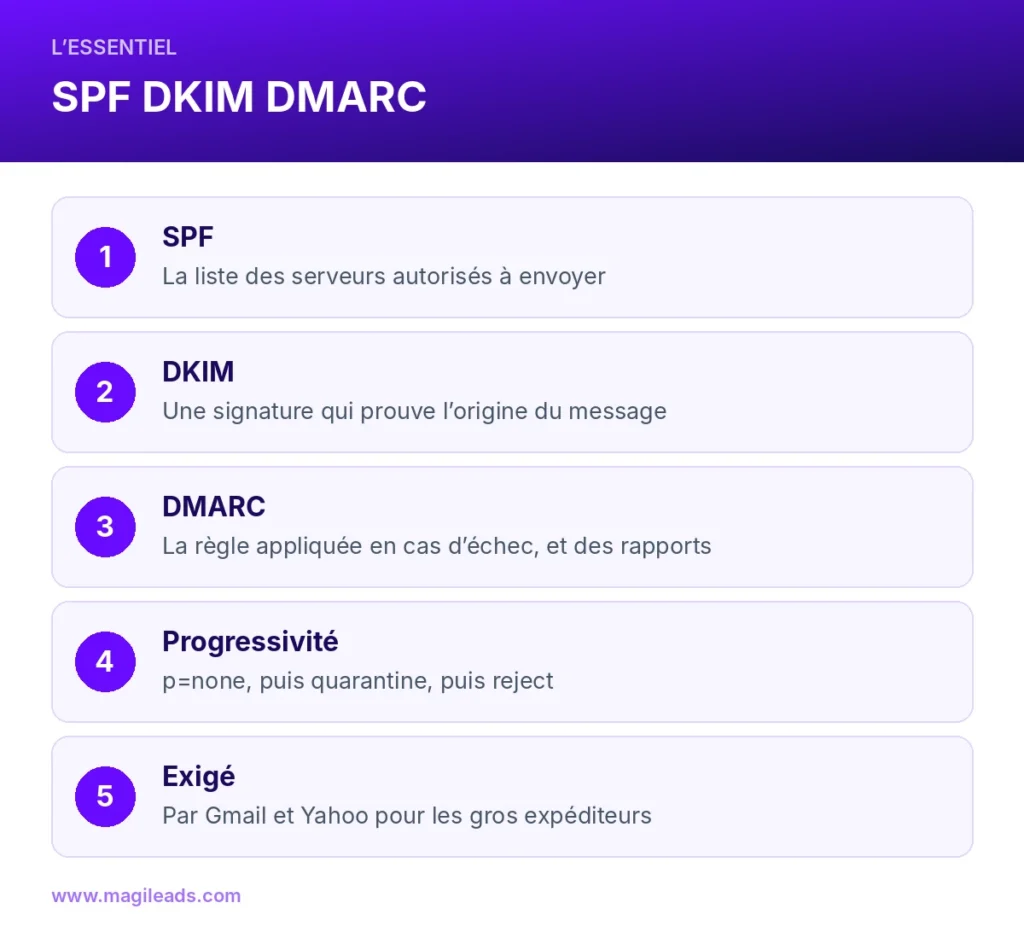
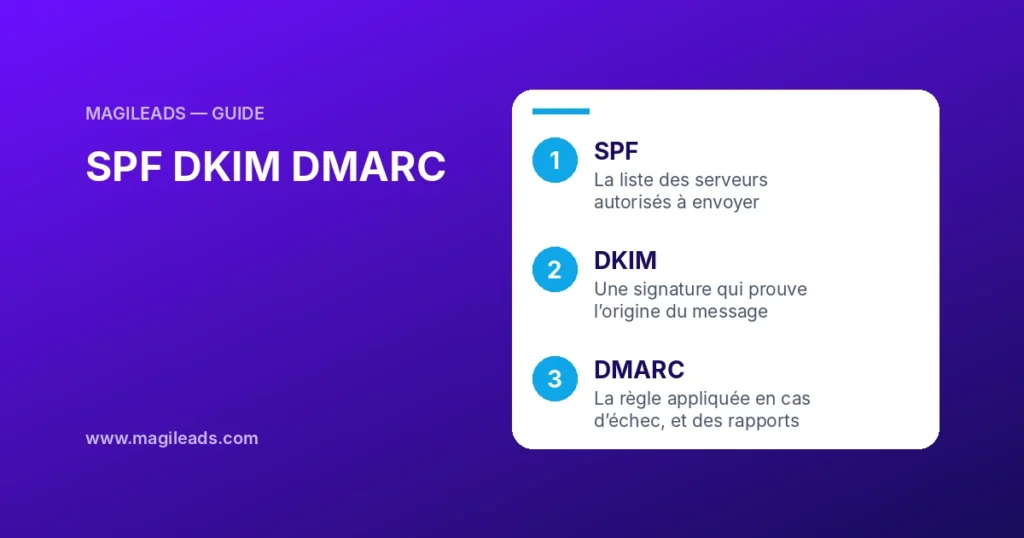
- SPF : die Liste der Server, die zum Senden berechtigt sind.
- DKIM : eine Signatur, die den Ursprung der Nachricht beweist.
- DMARC : die im Fehlerfall angewandte Regel und die Berichte.
- Stufenweises Vorgehen : p=keine, dann Quarantäne, dann Ablehnung.
- Erforderlich : von Gmail und Yahoo für große Absender.
SPF, DKIM, DMARC: Wozu werden sie verwendet?
Diese drei Mechanismen ergänzen einander. Sie werden in der DNS-Zone Ihres Domainnamens bei Ihrem Registrar oder Hosting-Anbieter konfiguriert.
| Mechanismus | Was er überprüft | Wo er ist |
|---|---|---|
| Lichtschutzfaktor | Die Server, die berechtigt sind, E-Mails für Ihre Domain zu versenden | Ein TXT-Eintrag in Ihrer Domain |
| DKIM | Die Nachricht wurde nicht verändert und ist korrekt von Ihrer Domain signiert | Ein öffentlicher Schlüssel in einem TXT-Eintrag (selector._domainkey) |
| DMARC | Was soll der E-Mail-Dienst tun, wenn SPF oder DKIM fehlschlagen, und an wen sollen die Berichte gesendet werden? | Ein TXT-Eintrag auf _dmarc.yourdomain |
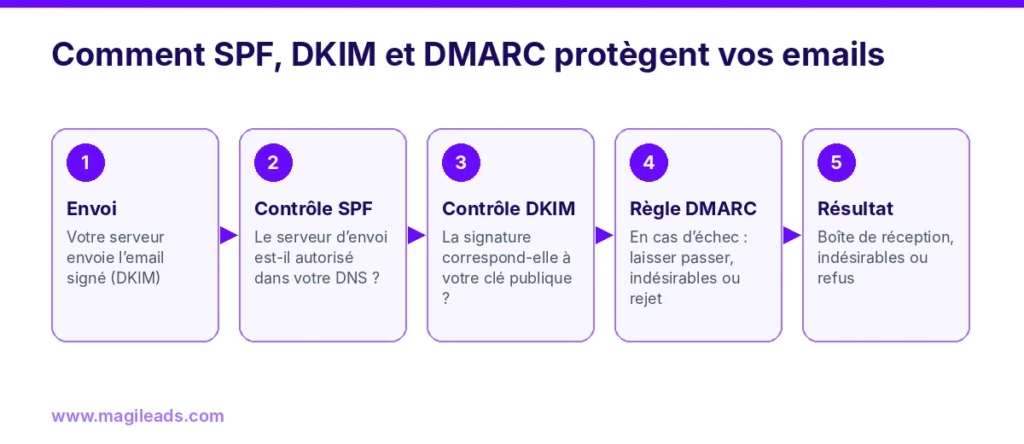
SPF: Liste der autorisierten Absender
Das Sender Policy Framework (SPF) legt fest, welche Server berechtigt sind, E-Mails im Namen Ihrer Domain zu versenden. Ihre Domain sollte nur einen SPF-Eintrag haben. Wenn Sie mehrere Versanddienste nutzen, gruppieren Sie diese in einem gemeinsamen Eintrag. Ein allgemeines Beispiel für eine Domain, die über Google Workspace versendet:
v=spf1 include:_spf.google.com ~allFür Microsoft 365 lautet der übliche Wert für die Einschlussklausel „include:spf.protection.outlook.com“. Verwenden Sie immer den exakten Wert, der in der Dokumentation Ihres E-Mail-Anbieters angegeben ist.
DKIM: Ihre Nachrichtensignatur
DKIM (DomainKeys Identified Mail) fügt jeder E-Mail eine verschlüsselte Signatur hinzu. Der E-Mail-Client des Empfängers überprüft diese Signatur mithilfe eines in Ihrem DNS veröffentlichten öffentlichen Schlüssels. Diesen Schlüssel generieren Sie in der Verwaltungskonsole Ihres Anbieters (z. B. Google Workspace, Microsoft 365), veröffentlichen ihn anschließend in Ihrer DNS-Zone und aktivieren die Signatur.
DMARC: Die Verhaltensregeln
DMARC teilt E-Mail-Anbietern mit, wie mit E-Mails umzugehen ist, die die Prüfungen nicht bestehen: durchlassen (p=none), als Spam markieren (p=quarantine) oder ablehnen (p=reject). Außerdem ermöglicht es Ihnen, Berichte über in Ihrem Namen versendete E-Mails zu erhalten. Allgemeines Startbeispiel:
v=DMARC1; p=none; rua=mailto:dmarc@votredomaine.fr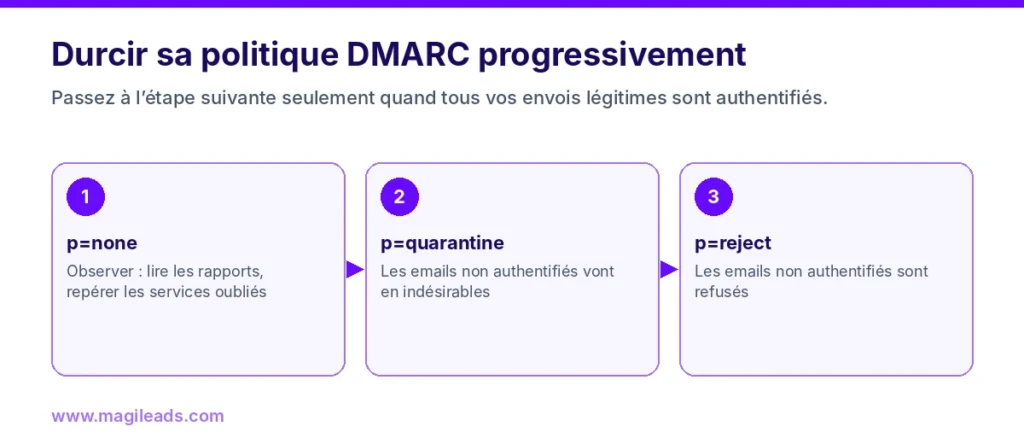
SPF, DKIM und DMARC Schritt für Schritt konfigurieren
- Listen Sie Ihre Versanddienste auf : professionelle E-Mail, Akquise-Tool, E-Mail-Marketing-Tool, CRM. Jeder Dienst muss autorisiert sein.
- Erstellen oder korrigieren Sie den SPF-Eintrag : ein einzelner TXT-Eintrag, der mit v=spf1 beginnt und alle Ihre Dienste enthält.
- Aktivieren Sie DKIM in der Konsole Ihres E-Mail-Anbieters, veröffentlichen Sie den Schlüssel in Ihrem DNS und initiieren Sie dann die Authentifizierung.
- Veröffentlichen Sie einen DMARC im Beobachtungsmodus (p=none) mit einer Berichtsadresse.
- Analysieren Sie die Berichte einige Wochen lang, um eventuell übersehene legitime Dienstleistungen zu identifizieren.
- verschärfen Sie die DMARC-Regel schrittweise auf p=quarantine und anschließend auf p=reject.
DNS-Änderungen können einige Stunden benötigen, um sich zu verbreiten. Versenden Sie daher keine wichtigen Kampagnen unmittelbar nach einer Änderung.
Das Vorgehen gemäß Ihrem Lieferanten
Menütitel ändern sich regelmäßig: Halten Sie sich daher immer an die offizielle Dokumentation Ihres Lieferanten, da diese maßgebend ist.
Google Workspace
- SPF : Fügen Sie include:_spf.google.com zu Ihrem SPF-Eintrag hinzu.
- DKIM : Öffnen Sie in der Admin-Konsole Anwendungen > Google Workspace > Gmail > E-Mails authentifizieren, generieren Sie den Schlüssel, veröffentlichen Sie den angegebenen TXT-Eintrag (standardmäßig google._domainkey) und klicken Sie dann auf „Authentifizierung starten“.
- DMARC : Veröffentlichen Sie Ihren TXT-Eintrag unter _dmarc.yourdomain.
Microsoft 365
- SPF : Fügen Sie include:spf.protection.outlook.com zu Ihrem SPF-Eintrag hinzu.
- DKIM : Veröffentlichen Sie im Microsoft Defender-Portal in den E-Mail-Authentifizierungseinstellungen die beiden bereitgestellten CNAME-Einträge (selector1._domainkey und selector2._domainkey) und aktivieren Sie anschließend die DKIM-Signatur für Ihre Domäne.
- DMARC : Veröffentlichen Sie Ihren TXT-Eintrag unter _dmarc.yourdomain.
OVHcloud
- DNS-Zone : Die Einträge werden vom Kundenbereich aus in der DNS-Zone Ihres Domainnamens verwaltet.
- SPF : OVHcloud bietet einen vorausgefüllten SPF für seine E-Mail-Angebote (include:mx.ovh.com); fügen Sie Ihre anderen Versanddienste hinzu.
- DKIM : Je nach Ihrem OVHcloud-E-Mail-Angebot erfolgt die Aktivierung im Kundenbereich oder über die bereitgestellten DNS-Einträge; folgen Sie der OVHcloud-Anleitung, die Ihrem Angebot entspricht.
- DMARC : Fügen Sie einen TXT-Eintrag für _dmarc.yourdomain in der DNS-Zone hinzu.
Prüfen Sie, ob alles funktioniert
- Senden Sie sich selbst eine Test-E-Mail an einen Gmail-Posteingang und öffnen Sie dann „Original anzeigen“: Die Zeilen SPF, DKIM und DMARC sollten „PASS“ anzeigen.
- Verwenden Sie ein DNS-Diagnosetool (z. B. Googles Admin Toolkit oder einen Online-Record-Checker), um die Syntax Ihrer Records zu überprüfen.
- Überwachen Sie Ihre DMARC-Berichte , um Dienste zu erkennen, die möglicherweise E-Mails versenden, ohne authentifiziert zu sein.
Sonderfälle bei der Prospektion
Sie verwenden eine dedizierte Domain oder Subdomain
Viele Teams versenden ihre Akquise-E-Mails von einer Domain, die eng mit ihrer Hauptdomain verwandt ist (z. B. entreprise-conseil.fr), um deren Reputation zu schützen. Diese dedizierte Domain muss über eigene SPF-, DKIM- und DMARC-Einträge verfügen. Sie muss außerdem auf Ihre Hauptwebsite verweisen und Antwortadressen besitzen, die tatsächlich überprüft werden: Eine Domain ohne Website oder überwachtes Postfach wirkt verdächtig.
Sie senden von mehreren Tools
E-Mail, Akquise-Tools, E-Mail-Marketing-Tools, CRM: Jeder Dienst, der in Ihrem Namen E-Mails versendet, muss deklariert werden. SPF ist auf 10 DNS-Abfragen beschränkt; danach schlägt es fehl. Wenn Sie sich diesem Limit nähern, entfernen Sie nicht mehr benötigte Dienste oder beschränken Sie bestimmte Tools auf eine Subdomain.
Ihre E-Mails wurden weitergeleitet
Wenn ein Empfänger seine E-Mails automatisch an ein anderes Postfach weiterleitet, kann SPF fehlschlagen, da der Server, der die Nachricht weiterleitet, nicht in Ihrer Liste enthalten ist. Dies ist einer der Gründe, warum DKIM unerlässlich ist: Seine Signatur bleibt auch nach der Weiterleitung gültig.
Häufige Fehler, die es zu vermeiden gilt
- Wenn zwei unterschiedliche SPF-Einträge auf derselben Domain veröffentlicht werden, wird der SPF ungültig.
- Vergessen eines Absenderdienstes (z. B. Akquise-Tool, CRM) in der SPF oder DKIM.
- Direkter Übergang zu p=reject ohne Beobachtungsphase: Legitime E-Mails könnten blockiert werden.
- Konfigurieren Sie die Authentifizierung, vernachlässigen Sie aber die Aufwärmphase und die Rate, mit der neue Adressen gesendet werden.
Die Authentifizierung ist nur ein Aspekt der Zustellbarkeit. Um das Thema zu vervollständigen, lesen Sie unseren Artikel zur E-Mail-Zustellbarkeit, unsere Anleitung zum erfolgreichen Aufwärmen Ihrer E-Mails und unsere Erklärung, was Spam. Überwachen Sie außerdem Ihre Bounce-Rate.
Richten Sie Ihre Absenderadresse in Magileads
Sobald Ihre Domain authentifiziert ist, verbinden Sie Ihre Absenderadresse mit Ihrem Akquise-Tool. Bei Magileadserfolgt die Verbindung über SMTP: Sie wählen Ihren Anbieter (OVH Perso, OVH Pro, einen anderen Anbieter oder Mailgun) und geben anschließend Ihren E-Mail-Benutzernamen, Server, Port und Ihr Passwort ein.
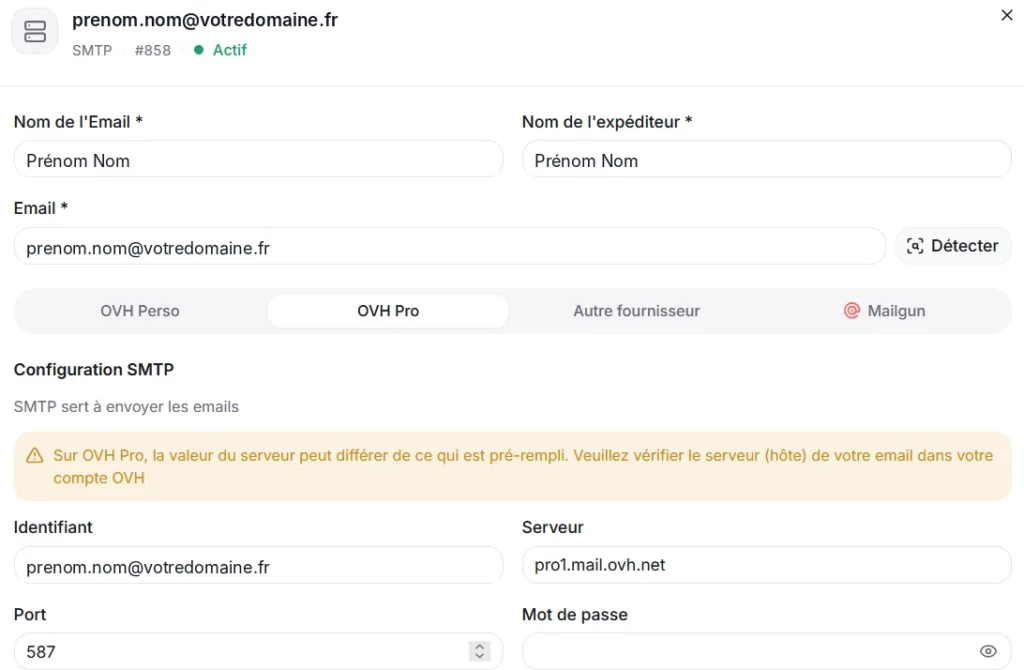
Bei OVH Pro Magileads darauf hin, dass der Server vom vorausgefüllten Wert abweichen kann: Überprüfen Sie den Servernamen für Ihre Adresse in Ihrem OVH-Konto. Vergessen Sie außerdem nicht, diesen Absenderserver in Ihrem SPF-Eintrag zu autorisieren.
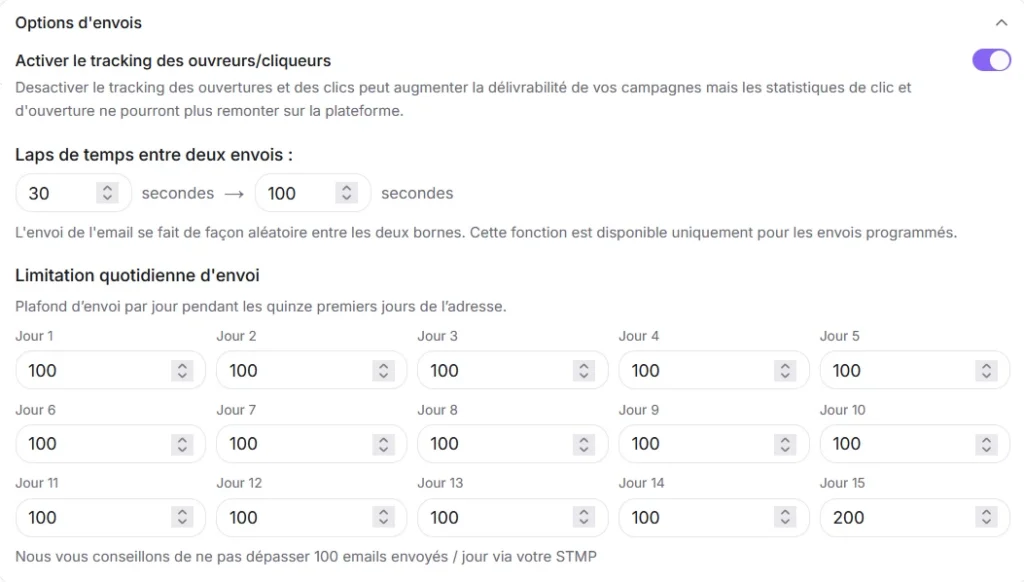
Die Versandoptionen ergänzen die Authentifizierung und schützen so Ihren Ruf:
- Öffnungs- und Klick-Tracking : Diese Funktion kann deaktiviert werden. Magileads gibt an, dass die Deaktivierung die Zustellbarkeit verbessern kann, allerdings werden dann keine Öffnungs- und Klickstatistiken mehr erfasst.
- Verzögerung zwischen zwei Sendungen : Sie definieren einen Bereich (z. B. von 30 bis 100 Sekunden), und die Sendung erfolgt bei geplanten Sendungen zufällig innerhalb der beiden Grenzwerte.
- Tageslimit : Für die ersten fünfzehn Tage der Adresse wird ein Sendelimit pro Tag festgelegt, um eine schrittweise Steigerung der Last zu ermöglichen.
- Empfohlenes Volumen : Magileads empfiehlt, nicht mehr als 100 E-Mails pro Tag über Ihren SMTP-Server zu versenden.
Überwachen Sie Ihre Absenderreputation nach der Einrichtung
Die einmalige Konfiguration von SPF, DKIM und DMARC reicht nicht aus: Ihre Reputation baut sich mit jeder einzelnen Sendung auf. Nach der Implementierung:
- Überwachen Sie Ihre Beschwerderate : Gmail fordert Absender mit hohem E-Mail-Aufkommen auf, diese unter 0,3 % zu halten und empfiehlt, unter 0,1 % zu bleiben. Mit den Google Postmaster Tools können Sie dies für Ihre Domain verfolgen.
- Überwachen Sie Ihre Bounces : Eine steigende Bounce-Rate signalisiert, dass Ihre Listen bereinigt werden müssen.
- Sorgen Sie für eine schrittweise Erhöhung der Last für jede neue Absenderadresse.
- Bieten Sie eine einfache Abmeldeoption an : Ein potenzieller Kunde, der sich nicht einfach abmelden kann, wird Ihre E-Mails eher als Spam markieren.
- Überprüfen Sie Ihre DMARC-Berichte regelmäßig, insbesondere nach der Hinzufügung eines neuen Sendetools.
Häufig gestellte Fragen
- Sind SPF, DKIM und DMARC obligatorisch? Für Absender, die große Mengen an Gmail und Yahoo senden, ja, seit Februar 2024. Für alle anderen werden sie dringend empfohlen, um die Zustellbarkeit zu verbessern.
- Sollte man für die Kundengewinnung eine separate Domain verwenden? Das ist ratsam: So schützen Sie den Ruf Ihrer Hauptdomain. Diese Domain sollte außerdem authentifiziert sein.
- Wie lange dauert die Konfiguration von SPF, DKIM und DMARC? Ein paar Minuten Dateneingabe, plus DNS-Propagationszeit und einige Wochen Beobachtung, bevor DMARC gehärtet wird.
- Muss mein Prospecting-Tool bei SPF registriert sein? Ja, wenn Ihre E-Mails von dessen Servern versendet werden. Erfolgt der Versand über Ihr eigenes E-Mail-Konto, ist Ihre Kontokonfiguration entscheidend.
Potenzielle Kunden gewinnen, ohne die Zustellbarkeit zu beeinträchtigen
Magileads integriert E-Mail-Warm-up, Absenderadressenpools, IP-Rotation und Sendezeitpunktsteuerung, um den Ruf Ihrer Domains zu schützen.