SPF, DKIM och DMARC : dessa tre DNS-poster bevisar för e-postleverantörer att dina e-postmeddelanden verkligen kommer från dig. Utan dem riskerar dina marknadsföringsmejl att hamna i skräppostmappar eller till och med avvisas. Sedan februari 2024 har Gmail och Yahoo krävt fullständig autentisering för avsändare som skickar stora volymer e-postmeddelanden. Så här fungerar de, hur du konfigurerar dem och hur du verifierar att de är på plats.
SPF DKIM DMARC: det viktigaste
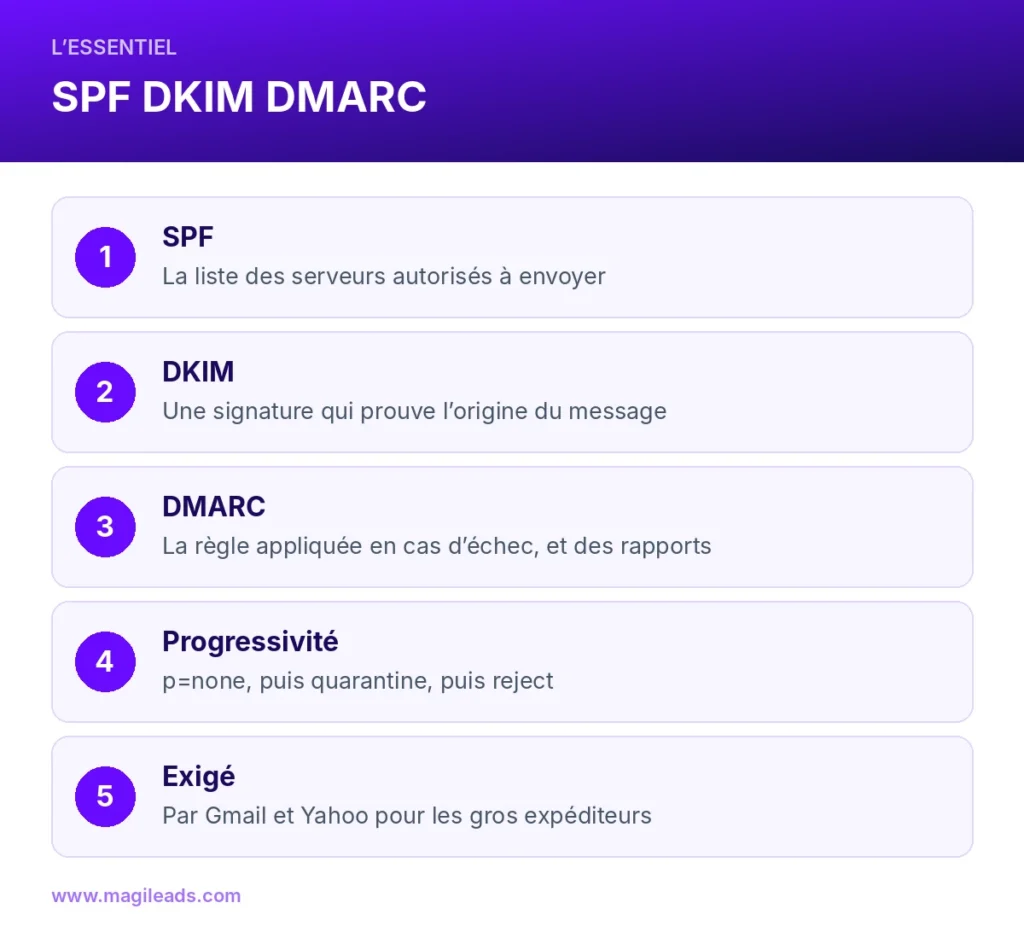
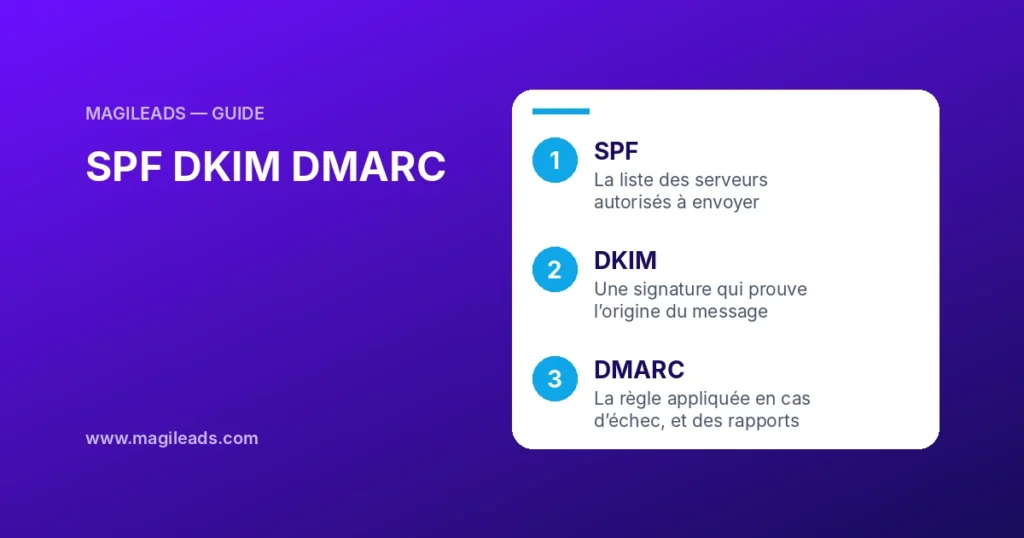
- SPF : listan över servrar som är behöriga att skicka.
- DKIM : en signatur som bevisar meddelandets ursprung.
- DMARC : regeln som tillämpas vid fel och rapporter.
- Gradvis progression : p=ingen, sedan karantän, sedan avvisa.
- Krävs : av Gmail och Yahoo för stora avsändare.
SPF DKIM DMARC: Vad används de till?
Dessa tre mekanismer kompletterar varandra. De konfigureras i DNS-zonen för ditt domännamn, hos din registrar eller webbhotellleverantör.
| Mekanism | Vad han kontrollerar | Var han är |
|---|---|---|
| SPF | Servrarna som är behöriga att skicka e-postmeddelanden för din domän | En TXT-post på din domän |
| DKIM | Meddelandet har inte ändrats och är korrekt signerat av din domän | En offentlig nyckel i en TXT-post (selector._domainkey) |
| DMARC | Vad ska e-posttjänsten göra om SPF eller DKIM misslyckas, och till vem ska rapporterna skickas? | En TXT-post på _dmarc.dindomän |
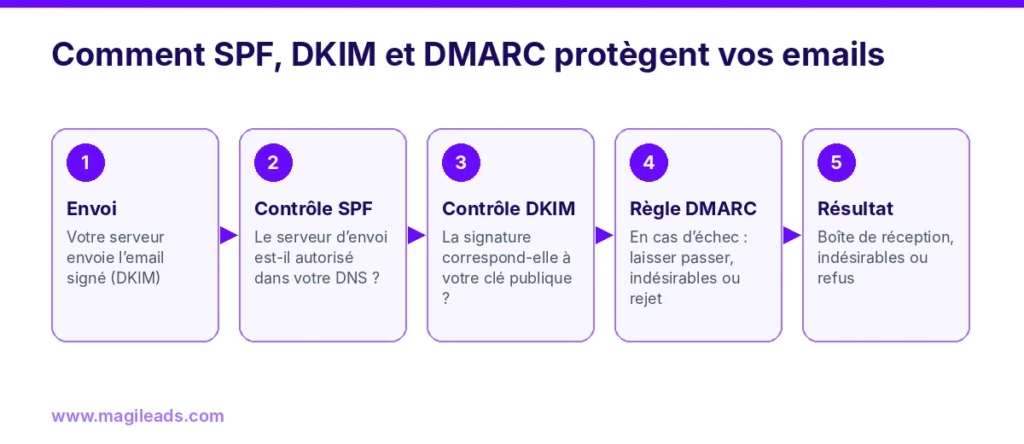
SPF: Lista över auktoriserade avsändare
Sender Policy Framework (SPF) anger vilka servrar som är auktoriserade att skicka e-postmeddelanden för din domän. Din domän ska bara ha en SPF-post. Om du använder flera sändningstjänster, gruppera dem i samma post. Ett generiskt exempel för en domän som skickar via Google Workspace:
v=spf1 include:_spf.google.com ~allFör Microsoft 365 är det vanliga inkluderingsvärdet include:spf.protection.outlook.com. Använd alltid exakt det värde som anges i din e-postleverantörs dokumentation.
DKIM: din meddelandesignatur
DKIM (DomainKeys Identified Mail) lägger till en krypterad signatur i varje e-postmeddelande. Mottagarens e-postklient verifierar denna signatur med en offentlig nyckel som publiceras i din DNS. Du genererar nyckeln från din leverantörs administrationskonsol (Google Workspace, Microsoft 365, etc.), publicerar den sedan i din DNS-zon och aktiverar signaturen.
DMARC: Uppförandereglerna
DMARC talar om för e-postleverantörer vad de ska göra med ett e-postmeddelande som inte godkänns: släppa igenom det (p=inget), markera det som skräppost (p=karantän) eller avvisa det (p=avvisa). Det låter dig också få rapporter om e-postmeddelanden som skickas å dina vägnar. Generiskt utgångsexempel:
v=DMARC1; p=ingen; rua=mailto:dmarc@votredomaine.fr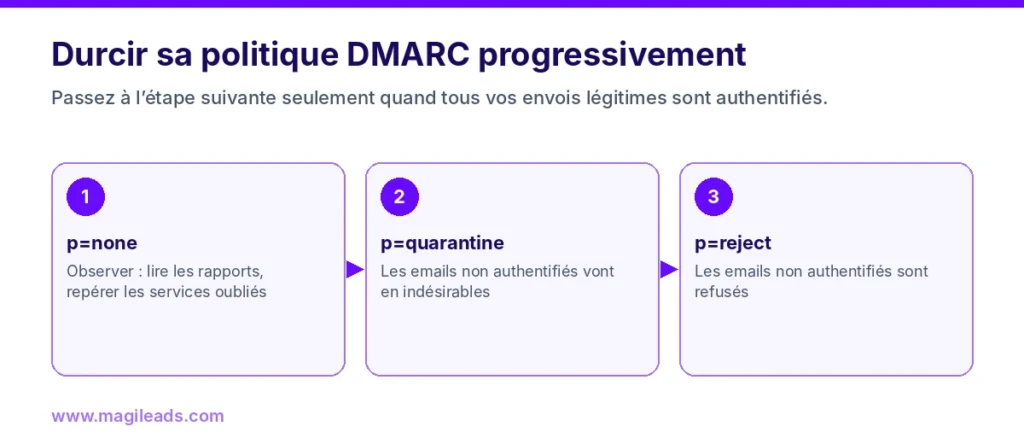
Konfigurera SPF, DKIM och DMARC steg för steg
- Lista dina utskickstjänster : professionell e-post, prospekteringsverktyg, e-postmarknadsföringsverktyg, CRM. Alla måste vara auktoriserade.
- Skapa eller korrigera SPF-posten : en enda TXT-post som börjar med v=spf1 och inkluderar alla dina tjänster.
- Aktivera DKIM i din e-postleverantörs konsol, publicera nyckeln i din DNS och initiera sedan autentisering.
- Publicera en DMARC i observationsläge (p=ingen) med en rapporteringsadress.
- Analysera rapporterna under några veckor för att identifiera eventuella förbisedda legitima tjänster.
- Skärp gradvis DMARC-regeln till p=karantän och sedan p=avvisa, när alla dina bidrag har autentiserats.
Det kan ta några timmar innan DNS-ändringar implementeras. Skicka inte några viktiga kampanjer direkt efter en ändring.
Proceduren enligt din leverantör
Menytitlar ändras regelbundet: följ alltid din leverantörs officiella dokumentation, som är auktoritativ.
Google Workspace
- SPF : Lägg till include:_spf.google.com i din SPF-post.
- DKIM : I administratörskonsolen öppnar du Program > Google Workspace > Gmail > Autentisera e-postmeddelanden, genererar nyckeln, publicerar den angivna TXT-posten (google._domainkey som standard) och klickar sedan på "Starta autentisering".
- DMARC : publicera din TXT-post till _dmarc.dindomän.
Microsoft 365
- SPF : Lägg till include:spf.protection.outlook.com i din SPF-post.
- DKIM : Från Microsoft Defender-portalen, i inställningarna för e-postautentisering, publicera de två angivna CNAME-posterna (selector1._domainkey och selector2._domainkey) och aktivera sedan DKIM-signering för din domän.
- DMARC : publicera din TXT-post till _dmarc.dindomän.
OVHcloud
- DNS-zon : poster hanteras från kundområdet, i DNS-zonen för ditt domännamn.
- SPF : OVHcloud erbjuder en förifylld SPF för sina e-posterbjudanden (include:mx.ovh.com); lägg till dina andra utskickstjänster i den.
- DKIM : beroende på ditt OVHcloud-e-posterbjudande sker aktiveringen från kundområdet eller via de angivna DNS-posterna; följ OVHcloud-guiden som motsvarar ditt erbjudande.
- DMARC : Lägg till en TXT-post för _dmarc.dindomän i DNS-zonen.
Kontrollera att allt fungerar
- Skicka ett testmejl till dig själv till en Gmail-inkorg och öppna sedan "Visa original": raderna för SPF, DKIM och DMARC ska visa GODKÄND.
- Använd ett DNS-diagnostikverktyg (t.ex. Googles Admin Toolkit eller en online-postkontroll) för att kontrollera syntaxen för dina poster.
- Övervaka dina DMARC-rapporter för att upptäcka en tjänst som kan skicka e-postmeddelanden utan att vara autentiserad.
Specialfall vid prospektering
Du använder en dedikerad domän eller underdomän
Många team skickar sina prospekteringsmejl från en domän som är nära besläktad med deras huvuddomän (till exempel entreprise-conseil.fr) för att skydda den senares rykte. Denna dedikerade domän måste ha sina egna SPF-, DKIM- och DMARC-poster. Den måste också peka mot din huvudwebbplats och ha svarsadresser som faktiskt kontrolleras: en domän utan en webbplats eller en övervakad e-postlåda ser misstänkt ut.
Du skickar från flera verktyg
E-post, prospekteringsverktyg, e-postmarknadsföringsverktyg, CRM: alla tjänster som skickar e-postmeddelanden åt dig måste deklareras. SPF är begränsad till 10 DNS-sökningar; utöver det misslyckas det. Om du närmar dig denna gräns, ta bort tjänster du inte längre använder eller begränsa vissa verktyg till en underdomän.
Dina e-postmeddelanden har vidarebefordrats
När en mottagare automatiskt vidarebefordrar sina e-postmeddelanden till en annan postlåda kan SPF misslyckas eftersom servern som vidarebefordrar meddelandet inte finns i din lista. Detta är en av anledningarna till att DKIM är avgörande: dess signatur förblir giltig efter vidarebefordran.
Vanliga misstag att undvika
- Publicering av två olika SPF-poster på samma domän: SPF-posten blir ogiltig.
- Glömmer en avsändande tjänst (prospekteringsverktyg, CRM) i SPF eller DKIM.
- Går direkt till p=reject utan en observationsfas: legitima e-postmeddelanden kan blockeras.
- Konfigurera autentisering men ignorera uppvärmningen och hastigheten med vilken nya adresser skickas.
Autentisering är bara en del av leveransbarhet. För att slutföra det, läs vår artikel om e-postleveransbarhet, vår guide till att framgångsrikt värma upp dina e-postmeddelanden och vår förklaring av vad spam. Övervaka också din avvisningsfrekvens.
Ställ in din avsändaradress i Magileads
När din domän har autentiserats, anslut din avsändaradress till ditt prospekteringsverktyg. I Magileadsansluts adressen via SMTP: du väljer din leverantör (OVH Perso, OVH Pro, en annan leverantör eller Mailgun), sedan anger du ditt användarnamn, server, port och lösenord för din e-postadress.
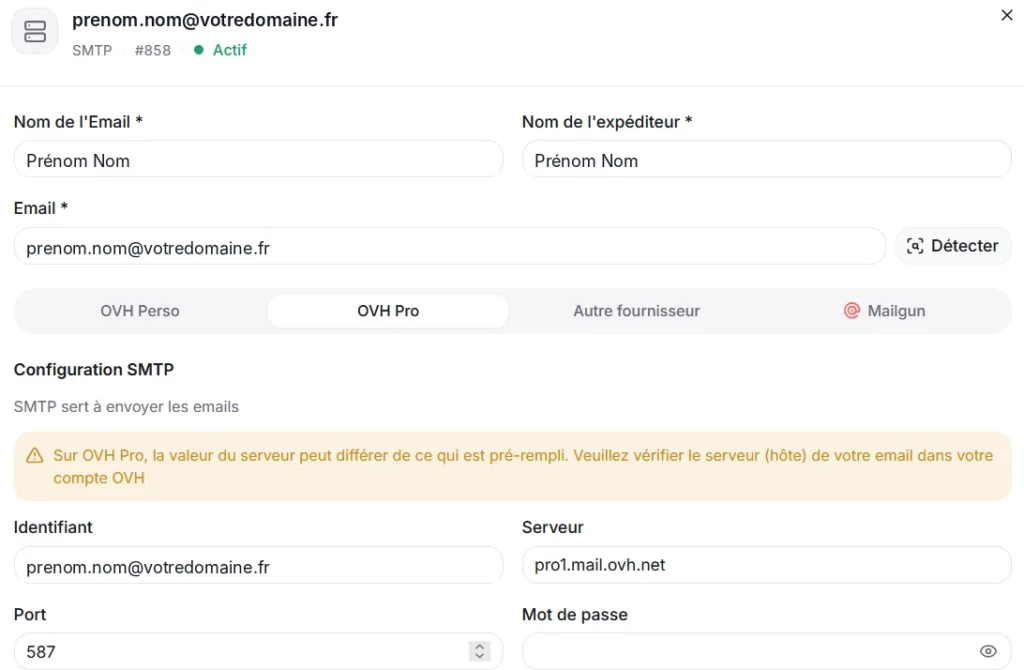
På OVH Pro Magileads användarna om att servern kan skilja sig från det förifyllda värdet: kontrollera servernamnet för din adress i ditt OVH-konto. Kom också ihåg att auktorisera den här sändande servern i din SPF-post.
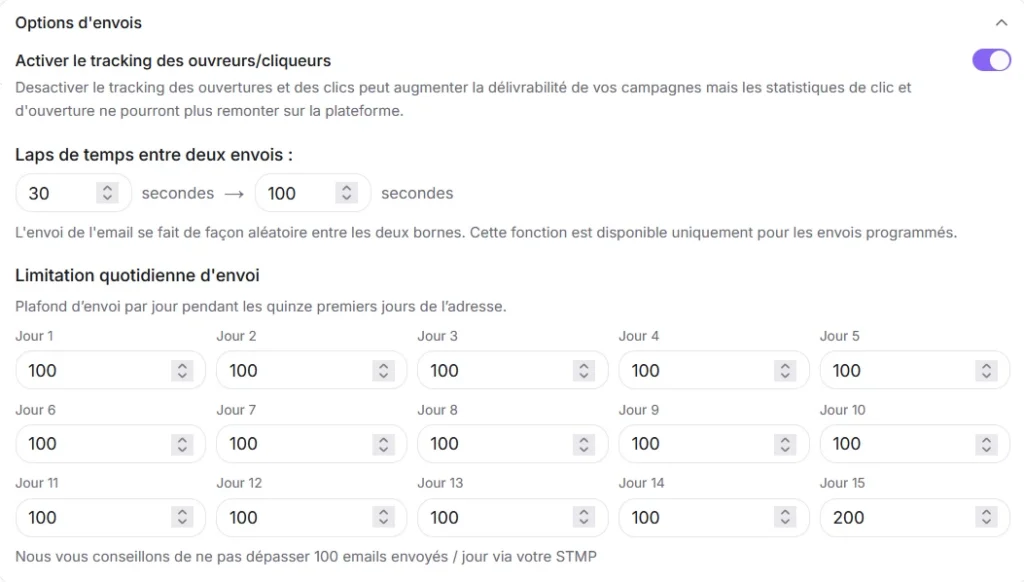
Sändningsalternativen kompletterar autentiseringen för att skydda ditt rykte:
- Spårning av öppningar och klick : detta kan inaktiveras. Magileads anger att inaktivering av det kan förbättra leveransbarheten, men att statistik för öppningar och klick då inte längre rapporteras.
- Fördröjning mellan två sändningar : du definierar ett intervall (till exempel från 30 till 100 sekunder) och sändningen sker slumpmässigt mellan de två gränserna, för schemalagda sändningar.
- Daglig gräns : en sändningsgräns sätts dag för dag under de första femton dagarna av adressen, vilket möjliggör en gradvis ökning av belastningen.
- Rekommenderad volym : Magileads rekommenderar att du inte skickar mer än 100 e-postmeddelanden per dag via din SMTP.
Övervaka ditt sändande rykte efter installationen
Att konfigurera SPF, DKIM och DMARC en gång räcker inte: ditt rykte byggs upp sändning efter sändning. Efter implementering:
- Övervaka din klagomålsfrekvens : Gmail ber avsändare med stora volymer att hålla den under 0,3 % och rekommenderar att den ligger under 0,1 %. Med Google Postmaster Tools kan du spåra den för din domän.
- Övervaka dina avvisningar : en ökande avvisningsfrekvens signalerar att listor behöver rensas upp.
- Säkerställ en gradvis ökning av belastningen för varje ny sändningsadress.
- Erbjud ett enkelt alternativ för att avsluta prenumerationen : en potentiell kund som inte enkelt kan avsluta prenumerationen är mer benägen att markera dina e-postmeddelanden som skräppost.
- Granska dina DMARC-rapporter regelbundet, särskilt efter att du har lagt till ett nytt sändningsverktyg.
Vanliga frågor
- Är SPF, DKIM och DMARC obligatoriska? För avsändare som skickar stora volymer till Gmail och Yahoo, ja, sedan februari 2024. För alla andra rekommenderas de starkt för leveransbarhet.
- Bör du använda en dedikerad domän för prospektering? Det är en bra vana: du skyddar din huvuddomäns rykte. Denna domän bör också autentiseras.
- Hur lång tid tar det att konfigurera SPF, DKIM och DMARC? Några minuters datainmatning, plus DNS-spridningstid och några veckors observation innan DMARC härdas.
- Måste mitt prospekteringsverktyg vara registrerat hos SPF? Ja, om dina e-postmeddelanden skickas från dess servrar. Om det skickas via ditt eget e-postkonto är det din kontokonfiguration som spelar roll.
Prospekt utan att offra din leveransbarhet
Magileads integrerar uppvärmning av e-post, sändningsadresspooler, IP-rotation och sändningstid för att skydda dina domäners rykte.