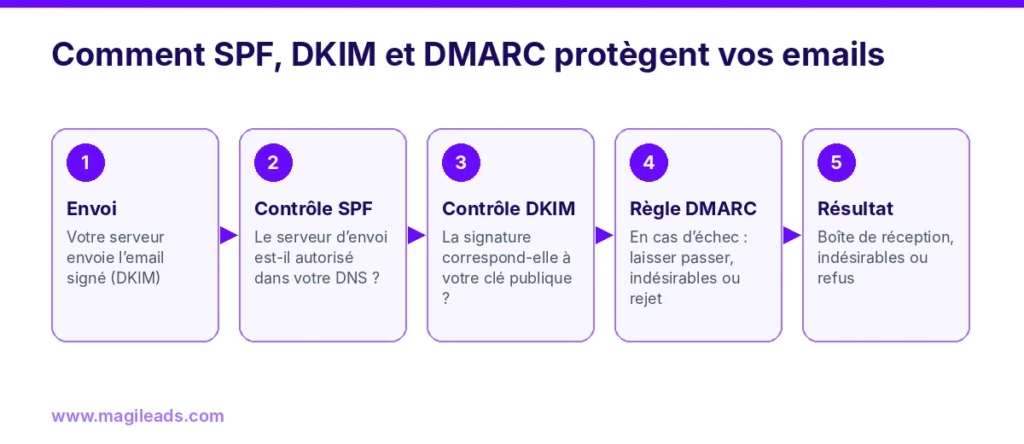
SPF, DKIM e DMARC : questi tre record DNS dimostrano ai provider di posta elettronica che le tue email provengono effettivamente da te. Senza di essi, le tue email di marketing rischiano di finire nella cartella spam o addirittura di essere rifiutate. Da febbraio 2024, Gmail e Yahoo richiedono l'autenticazione completa per i mittenti che inviano grandi volumi di email. Ecco come funzionano, come configurarli e come verificare che siano attivi.
SPF DKIM DMARC: gli elementi essenziali
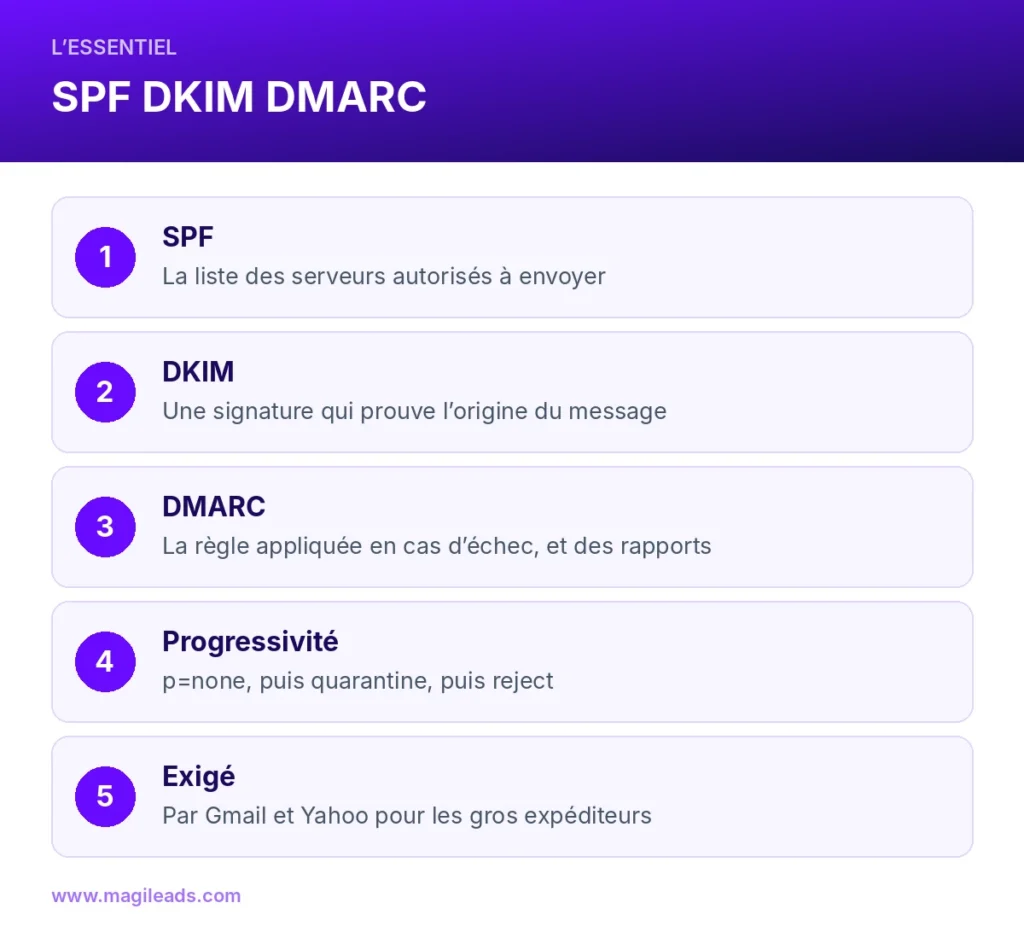
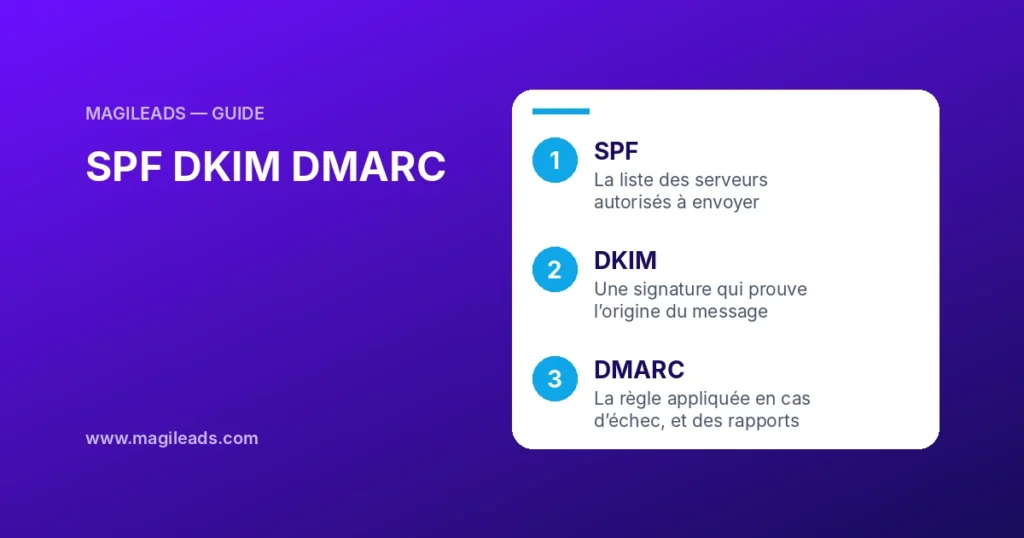
- SPF : l'elenco dei server autorizzati all'invio.
- DKIM : una firma che dimostra l'origine del messaggio.
- DMARC : la regola applicata in caso di errore e i relativi report.
- Progressione graduale : p=nessuno, poi quarantena, poi rifiuto.
- Obbligatorio : richiesto da Gmail e Yahoo per i mittenti con un elevato numero di contatti.
SPF DKIM DMARC: a cosa servono?
Questi tre meccanismi si completano a vicenda. Vengono configurati nella zona DNS del tuo nome di dominio, presso il tuo registrar o provider di hosting.
| Meccanismo | Cosa controlla | Dove si trova |
|---|---|---|
| SPF | I server autorizzati a inviare email per il tuo dominio | Un record TXT sul tuo dominio |
| DKIM | Il messaggio non è stato modificato ed è correttamente firmato dal tuo dominio | Una chiave pubblica in un record TXT (selector._domainkey) |
| DMARC | Cosa dovrebbe fare il servizio di posta elettronica in caso di errore di SPF o DKIM e a chi dovrebbero essere inviati i report? | Un record TXT su _dmarc.yourdomain |
SPF: Elenco dei mittenti autorizzati
Il Sender Policy Framework (SPF) definisce quali server sono autorizzati a inviare email per conto del tuo dominio. Il tuo dominio dovrebbe avere un solo record SPF; se utilizzi più servizi di invio, raggruppali nello stesso record. Ecco un esempio generico per un dominio che invia tramite Google Workspace:
v=spf1 include:_spf.google.com ~allPer Microsoft 365, il valore di inclusione usuale è include:spf.protection.outlook.com. Utilizzare sempre il valore esatto specificato nella documentazione del proprio provider di posta elettronica.
DKIM: la tua firma del messaggio
DKIM (DomainKeys Identified Mail) aggiunge una firma crittografata a ogni email. Il client di posta elettronica del destinatario verifica questa firma utilizzando una chiave pubblica pubblicata nel tuo DNS. Puoi generare questa chiave dalla console di amministrazione del tuo provider (Google Workspace, Microsoft 365, ecc.), quindi pubblicarla nella tua zona DNS e abilitare la firma.
DMARC: Il Codice di Condotta
DMARC indica ai provider di posta elettronica cosa fare con un'email che non supera i suoi controlli: lasciarla passare (p=none), contrassegnarla come spam (p=quarantine) o rifiutarla (p=reject). Consente inoltre di ricevere report sulle email inviate per proprio conto. Esempio iniziale generico:
v=DMARC1; p=none; rua=mailto:dmarc@votredomaine.fr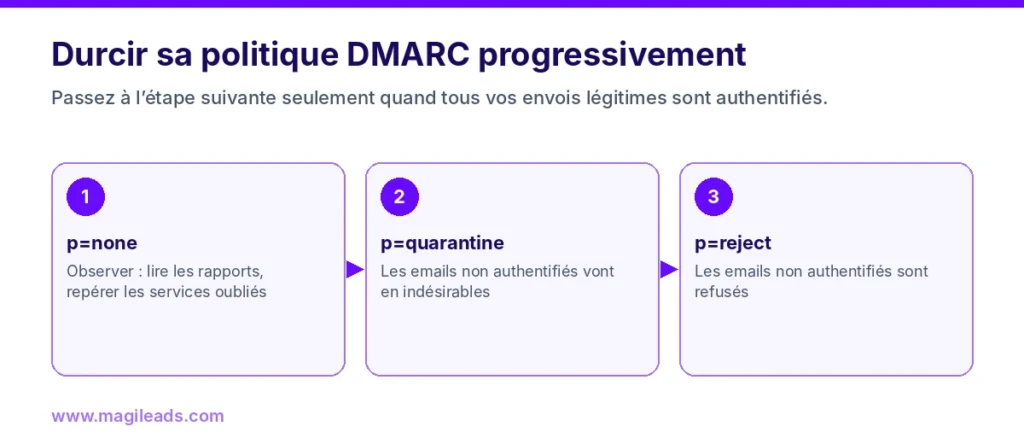
Configurare SPF, DKIM e DMARC passo dopo passo
- Elenca i servizi di invio che utilizzi : email professionale, strumento di ricerca clienti, strumento di email marketing, CRM. Ciascuno deve essere autorizzato.
- Crea o correggi il record SPF : un singolo record TXT che inizia con v=spf1 e include tutti i tuoi servizi.
- Abilita DKIM nella console del tuo provider di posta elettronica, pubblica la chiave nel tuo DNS e quindi avvia l'autenticazione.
- Pubblica un DMARC in modalità di osservazione (p=none) con un indirizzo di segnalazione.
- Analizza i report per alcune settimane per individuare eventuali servizi legittimi trascurati.
- restringi gradualmente la regola DMARC impostandola prima su p=quarantine e poi su p=reject.
La propagazione delle modifiche DNS può richiedere alcune ore. Non inviare campagne importanti immediatamente dopo una modifica.
La procedura secondo il tuo fornitore
I titoli dei menu cambiano regolarmente: fate sempre riferimento alla documentazione ufficiale del vostro fornitore, che è quella autorevole.
Google Workspace
- SPF : Aggiungi include:_spf.google.com al tuo record SPF.
- DKIM : Nella console di amministrazione, apri Applicazioni > Google Workspace > Gmail > Autentica le email, genera la chiave, pubblica il record TXT specificato (google._domainkey per impostazione predefinita) e quindi fai clic su "Avvia autenticazione".
- DMARC : pubblica il tuo record TXT su _dmarc.yourdomain.
Microsoft 365
- SPF : Aggiungi include:spf.protection.outlook.com al tuo record SPF.
- DKIM : Dal portale di Microsoft Defender, nelle impostazioni di autenticazione della posta elettronica, pubblica i due record CNAME forniti (selector1._domainkey e selector2._domainkey), quindi abilita la firma DKIM per il tuo dominio.
- DMARC : pubblica il tuo record TXT su _dmarc.yourdomain.
OVHcloud
- Zona DNS : i record vengono gestiti dall'area clienti, nella zona DNS del tuo nome di dominio.
- SPF : OVHcloud offre un SPF precompilato per le sue offerte di posta elettronica (include:mx.ovh.com); aggiungi anche gli altri tuoi servizi di invio.
- DKIM : a seconda dell'offerta di posta elettronica OVHcloud sottoscritta, l'attivazione avviene dall'area clienti o tramite i record DNS forniti; seguire la guida OVHcloud corrispondente alla propria offerta.
- DMARC : Aggiungi una voce TXT per _dmarc.yourdomain nella zona DNS.
Verifica che tutto funzioni
- Inviati un'email di prova a una casella di posta Gmail, quindi aprila "Visualizza originale": le righe SPF, DKIM e DMARC dovrebbero mostrare PASS.
- Utilizza uno strumento di diagnostica DNS (ad esempio, Google Admin Toolkit o un verificatore di record online) per controllare la sintassi dei tuoi record.
- Monitora i tuoi report DMARC per individuare eventuali servizi che inviano email senza autenticazione.
Casi particolari nella prospezione
Stai utilizzando un dominio o sottodominio dedicato
Molti team inviano le loro email di prospezione da un dominio strettamente correlato al dominio principale (ad esempio, entreprise-conseil.fr) per proteggere la reputazione di quest'ultimo. Questo dominio dedicato deve avere i propri record SPF, DKIM e DMARC. Deve inoltre puntare al sito web principale e avere indirizzi di risposta effettivamente verificati: un dominio senza un sito web o una casella di posta monitorata appare sospetto.
Invii da più strumenti
Email, strumenti di prospecting, strumenti di email marketing, CRM: ogni servizio che invia email per tuo conto deve essere dichiarato. SPF è limitato a 10 ricerche DNS; oltre questo limite, non funziona. Se ti stai avvicinando a questo limite, rimuovi i servizi che non utilizzi più o limita l'uso di determinati strumenti a un sottodominio.
Le tue email sono state inoltrate
Quando un destinatario inoltra automaticamente le proprie email a un'altra casella di posta, la protezione SPF può fallire perché il server che inoltra il messaggio non è presente nella tua lista di destinatari. Questo è uno dei motivi per cui DKIM è essenziale: la sua firma rimane valida anche dopo l'inoltro.
Errori comuni da evitare
- Pubblicare due record SPF diversi sullo stesso dominio: l'SPF diventa non valido.
- Dimenticare un servizio di invio (strumento di prospezione, CRM) nell'SPF o nel DKIM.
- Passare direttamente a p=reject senza una fase di osservazione: le email legittime potrebbero essere bloccate.
- Configura l'autenticazione ma trascura il riscaldamento e la frequenza con cui vengono inviati i nuovi indirizzi.
L'autenticazione è solo una parte della deliverability. Per completarla, leggi il nostro articolo sulla deliverability delle email, la nostra guida su come riscaldare efficacemente le tue email e la nostra spiegazione di cosa lo spam. Inoltre, monitora la tua frequenza di rimbalzo.
Configura il tuo indirizzo di invio in Magileads
Una volta autenticato il tuo dominio, collega il tuo indirizzo di invio al tuo strumento di prospecting. In Magileads, l'indirizzo si connette tramite SMTP: scegli il tuo provider (OVH Perso, OVH Pro, un altro provider o Mailgun), quindi inserisci il tuo nome utente email, il server, la porta e la password.
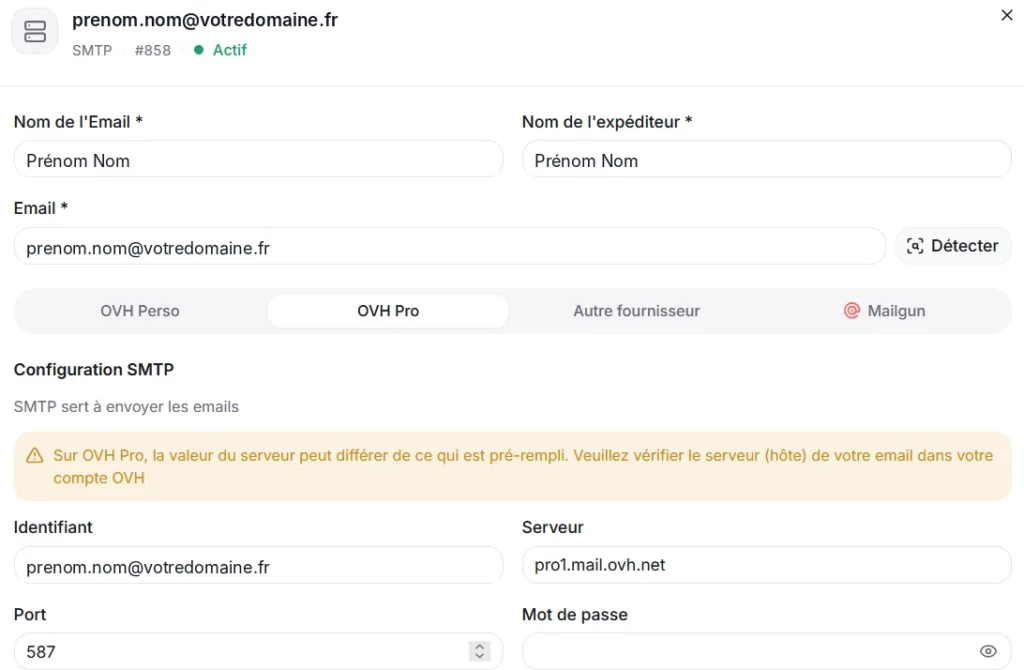
Su OVH Pro, Magileads ricorda agli utenti che il server potrebbe essere diverso dal valore precompilato: verifica il nome del server per il tuo indirizzo nel tuo account OVH. Ricorda inoltre di autorizzare questo server di invio nel tuo record SPF.
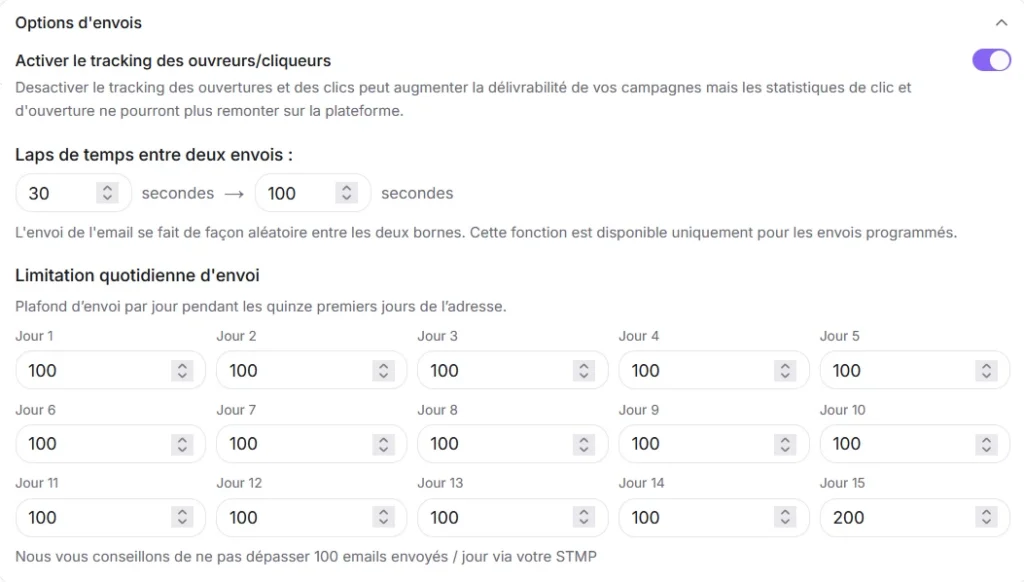
Le opzioni di invio, oltre all'autenticazione, contribuiscono a proteggere la tua reputazione:
- Monitoraggio delle aperture e dei clic : questa funzione può essere disabilitata. Magileads specifica che disabilitandola si possono migliorare le deliverability, ma che in tal caso le statistiche relative alle aperture e ai clic non verranno più riportate.
- Ritardo tra due invii : si definisce un intervallo (ad esempio da 30 a 100 secondi) e l'invio viene effettuato in modo casuale tra i due limiti, nel caso di invii programmati.
- Limite giornaliero : per i primi quindici giorni di validità dell'indirizzo viene impostato un limite di invio giornaliero, consentendo un aumento graduale del carico.
- Volume consigliato : Magileads raccomanda di non superare le 100 email inviate al giorno tramite SMTP.
Monitora la tua reputazione di invio dopo la configurazione
Configurare SPF, DKIM e DMARC una sola volta non è sufficiente: la tua reputazione si costruisce invio dopo invio. Dopo l'implementazione:
- Monitora il tuo tasso di reclami : Gmail chiede ai mittenti con un elevato volume di mantenerlo al di sotto dello 0,3% e raccomanda di rimanere al di sotto dello 0,1%. Google Postmaster Tools ti consente di monitorarlo per il tuo dominio.
- Monitora i tuoi bounce : un bounce rate in aumento segnala le liste che necessitano di essere ripulite.
- Garantire un aumento graduale del carico per ogni nuovo indirizzo di invio.
- Offri una semplice opzione di disiscrizione : un potenziale cliente che non può disiscriversi facilmente è più propenso a contrassegnare le tue email come spam.
- Esaminate regolarmente i vostri report DMARC , soprattutto dopo aver aggiunto un nuovo strumento di invio.
Domande frequenti
- SPF, DKIM e DMARC sono obbligatori? Per i mittenti che inviano grandi volumi di email a Gmail e Yahoo, sì, da febbraio 2024. Per tutti gli altri, sono fortemente raccomandati per garantire la deliverability.
- È consigliabile utilizzare un dominio dedicato per la ricerca di nuovi clienti? È una buona pratica: in questo modo si tutela la reputazione del dominio principale. Anche questo dominio dovrebbe essere autenticato.
- Quanto tempo occorre per configurare SPF, DKIM e DMARC? Pochi minuti per l'inserimento dei dati, più il tempo di propagazione DNS e qualche settimana di osservazione prima di rafforzare la sicurezza di DMARC.
- Il mio strumento di prospecting deve essere registrato con SPF? Sì, se le email vengono inviate dai suoi server. Se invece le email vengono inviate tramite il tuo account di posta elettronica, ciò che conta è la configurazione del tuo account.
Acquisisci nuovi clienti senza compromettere la tua capacità di consegna
Magileads integra il preriscaldamento delle email, i pool di indirizzi di invio, la rotazione IP e la pianificazione dell'invio per proteggere la reputazione dei tuoi domini.