SPF, DKIM y DMARC : estos tres registros DNS demuestran a los proveedores de correo electrónico que tus mensajes provienen realmente de ti. Sin ellos, tus correos de marketing corren el riesgo de terminar en la carpeta de spam o incluso de ser rechazados. Desde febrero de 2024, Gmail y Yahoo exigen la autenticación completa para los remitentes que envían grandes volúmenes de correo electrónico. A continuación, te explicamos cómo funcionan, cómo configurarlos y cómo verificar que estén activados.
SPF DKIM DMARC: lo esencial
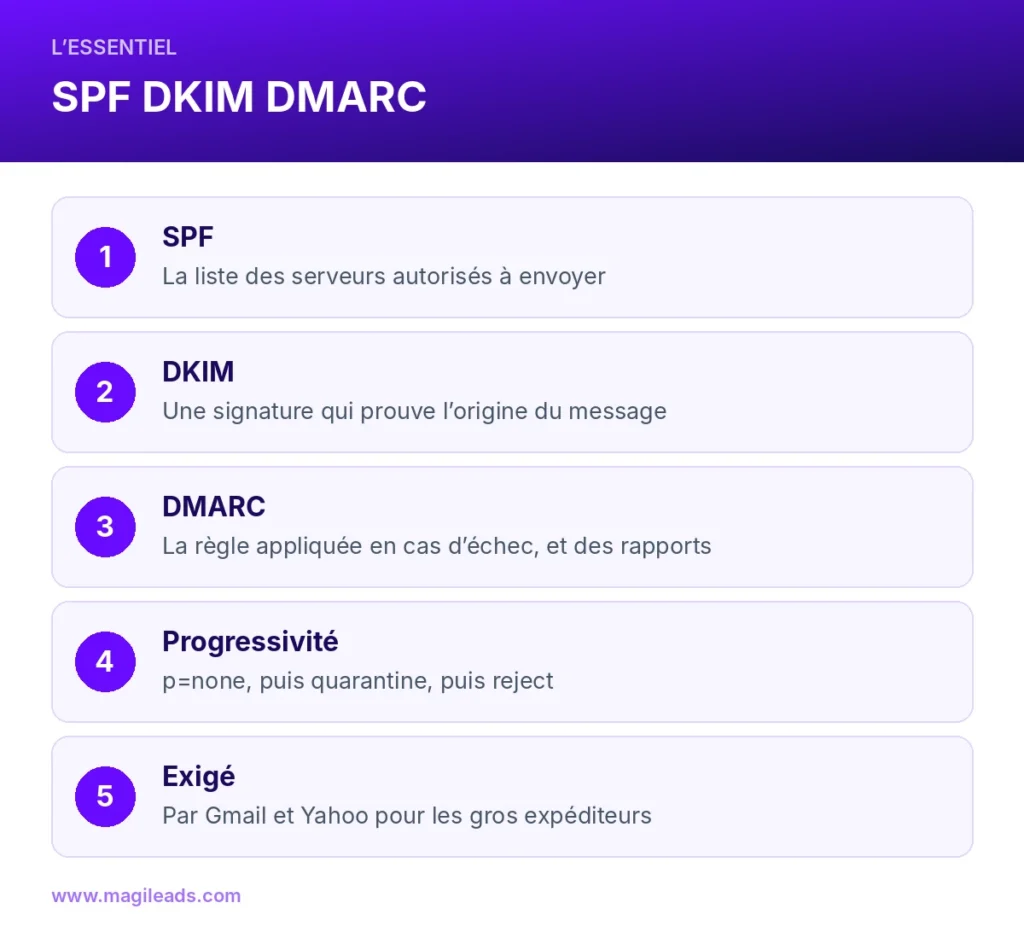
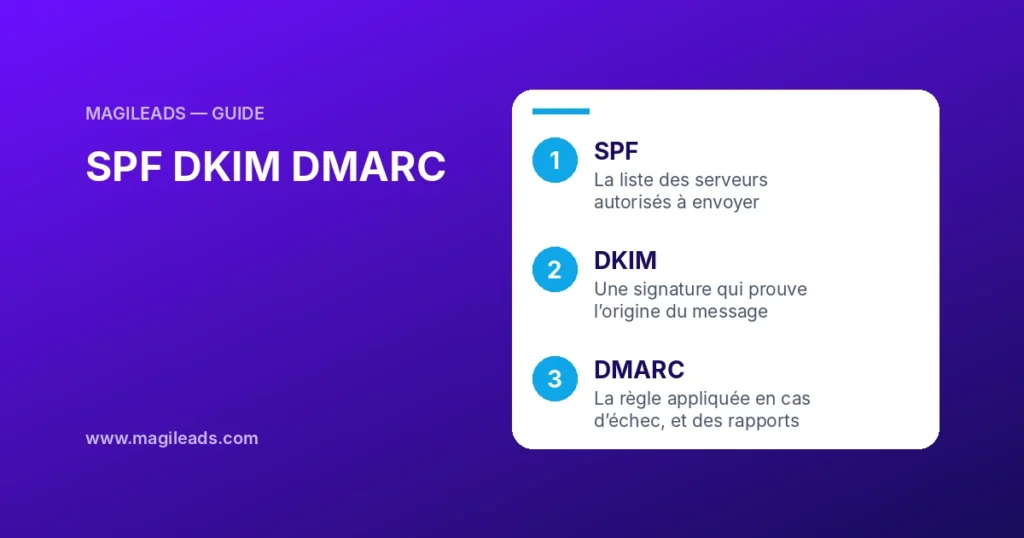
- SPF : la lista de servidores autorizados para enviar.
- DKIM : una firma que prueba el origen del mensaje.
- DMARC : la regla que se aplica en caso de fallo e informes.
- Progresión gradual : p=ninguno, luego cuarentena, luego rechazo.
- Requerido : por Gmail y Yahoo para remitentes grandes.
SPF DKIM DMARC: ¿Para qué se utilizan?
Estos tres mecanismos se complementan entre sí. Se configuran en la zona DNS de su nombre de dominio, con su registrador o proveedor de alojamiento web.
| Mecanismo | Lo que él revisa | Dónde está |
|---|---|---|
| FPS | Los servidores autorizados para enviar correos electrónicos para su dominio | Un registro TXT en su dominio |
| DKIM | El mensaje no ha sido modificado y está correctamente firmado por su dominio | Una clave pública en un registro TXT (selector._domainkey) |
| DMARC | ¿Qué debe hacer el servicio de correo electrónico si falla SPF o DKIM, y a quién se deben enviar los informes? | Un registro TXT en _dmarc.yourdomain |
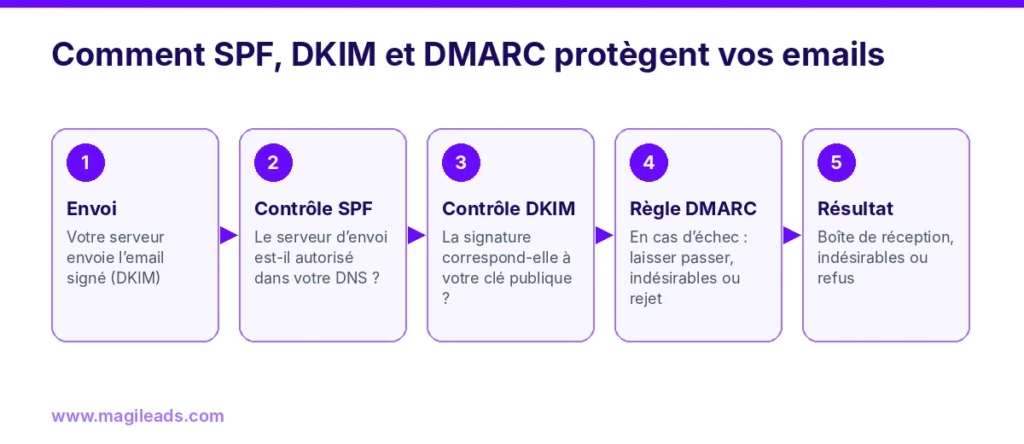
SPF: Lista de remitentes autorizados
El Sender Policy Framework (SPF) declara qué servidores están autorizados a enviar correos electrónicos en nombre de su dominio. Su dominio solo debe tener un registro SPF; si utiliza varios servicios de envío, agrúpelos en el mismo registro. Un ejemplo genérico para un dominio que envía correos electrónicos a través de Google Workspace:
v=spf1 incluir:_spf.google.com ~todosPara Microsoft 365, el valor de inclusión habitual es include:spf.protection.outlook.com. Utilice siempre el valor exacto que se especifica en la documentación de su proveedor de correo electrónico.
DKIM: firma de tu mensaje
DKIM (DomainKeys Identified Mail) añade una firma cifrada a cada correo electrónico. El cliente de correo del destinatario verifica esta firma mediante una clave pública publicada en su DNS. Usted genera esta clave desde la consola de administración de su proveedor (Google Workspace, Microsoft 365, etc.), la publica en su zona DNS y habilita la firma.
DMARC: La regla de conducta
DMARC indica a los proveedores de correo electrónico qué hacer con un correo que no supera sus comprobaciones: dejarlo pasar (p=none), marcarlo como spam (p=quarantine) o rechazarlo (p=reject). También permite recibir informes sobre los correos electrónicos enviados en su nombre. Ejemplo genérico inicial:
v=DMARC1; p=ninguno; rua=mailto:dmarc@votredomaine.fr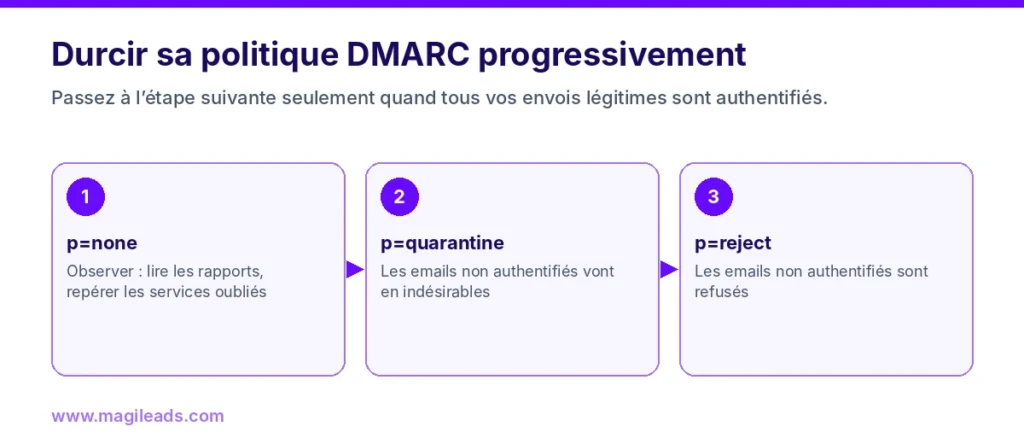
Configura SPF, DKIM y DMARC paso a paso
- Enumera tus servicios de envío : correo electrónico profesional, herramienta de prospección, herramienta de marketing por correo electrónico, CRM. Cada uno debe estar autorizado.
- Cree o corrija el registro SPF : un único registro TXT que comience con v=spf1 e incluya todos sus servicios.
- Habilita DKIM en la consola de tu proveedor de correo electrónico, publica la clave en tu DNS y, a continuación, inicia la autenticación.
- Publique un DMARC en modo de observación (p=ninguno) con una dirección de informe.
- Analice los informes durante algunas semanas para identificar cualquier servicio legítimo que haya pasado desapercibido.
- ajuste gradualmente la regla DMARC a p=cuarentena y, posteriormente, a p=rechazo.
Los cambios de DNS pueden tardar algunas horas en propagarse. No envíe campañas importantes inmediatamente después de un cambio.
El procedimiento según su proveedor
Los títulos de los menús cambian con regularidad: siga siempre la documentación oficial de su proveedor, que es la que tiene autoridad.
Espacio de trabajo de Google
- SPF : Añade include:_spf.google.com a tu registro SPF.
- DKIM : En la consola de administración, abra Aplicaciones > Google Workspace > Gmail > Autenticar correos electrónicos, genere la clave, publique el registro TXT especificado (google._domainkey por defecto) y, a continuación, haga clic en "Iniciar autenticación".
- DMARC : publique su registro TXT en _dmarc.yourdomain.
Microsoft 365
- SPF : Añada include:spf.protection.outlook.com a su registro SPF.
- DKIM : Desde el portal de Microsoft Defender, en la configuración de autenticación de correo electrónico, publique los dos registros CNAME proporcionados (selector1._domainkey y selector2._domainkey) y, a continuación, habilite la firma DKIM para su dominio.
- DMARC : publique su registro TXT en _dmarc.yourdomain.
OVHcloud
- Zona DNS : los registros se gestionan desde el área de clientes, en la zona DNS de su nombre de dominio.
- SPF : OVHcloud ofrece un SPF preconfigurado para sus ofertas de correo electrónico (include:mx.ovh.com); añada sus otros servicios de envío.
- DKIM : según tu oferta de correo electrónico de OVHcloud, la activación se realiza desde el área de cliente o mediante los registros DNS proporcionados; sigue la guía de OVHcloud correspondiente a tu oferta.
- DMARC : Agregue una entrada TXT para _dmarc.yourdomain en la zona DNS.
Comprueba que todo funcione
- Envíate un correo electrónico de prueba a una bandeja de entrada de Gmail y, a continuación, abre "Ver original": las líneas SPF, DKIM y DMARC deberían mostrar PASS.
- Utilice una herramienta de diagnóstico DNS (por ejemplo, el Admin Toolkit de Google o un verificador de registros en línea) para comprobar la sintaxis de sus registros.
- Supervise sus informes DMARC para detectar algún servicio que pueda estar enviando correos electrónicos sin estar autenticado.
Casos especiales en la prospección
Estás utilizando un dominio o subdominio dedicado
Muchos equipos envían sus correos electrónicos de prospección desde un dominio estrechamente relacionado con su dominio principal (por ejemplo, entreprise-conseil.fr) para proteger la reputación de este último. Este dominio dedicado debe tener sus propios registros SPF, DKIM y DMARC. Además, debe apuntar a su sitio web principal y tener direcciones de respuesta verificadas: un dominio sin sitio web o sin un buzón de correo supervisado resulta sospechoso.
Puedes enviar desde varias herramientas
Correo electrónico, herramientas de prospección, herramientas de marketing por correo electrónico, CRM: todos los servicios que envían correos electrónicos en su nombre deben estar declarados. SPF está limitado a 10 consultas DNS; si se supera este límite, falla. Si se acerca a este límite, elimine los servicios que ya no utiliza o restrinja ciertas herramientas a un subdominio.
Tus correos electrónicos han sido reenviados
Cuando un destinatario reenvía automáticamente sus correos electrónicos a otro buzón, SPF puede fallar porque el servidor que reenvía el mensaje no está en tu lista. Esta es una de las razones por las que DKIM es esencial: su firma sigue siendo válida después del reenvío.
Errores comunes que se deben evitar
- Si se publican dos registros SPF diferentes en el mismo dominio, el registro SPF deja de ser válido.
- Olvidar un servicio de envío (herramienta de prospección, CRM) en el SPF o DKIM.
- Si se aplica directamente el criterio p=rechazo sin una fase de observación, los correos electrónicos legítimos podrían ser bloqueados.
- Configure la autenticación, pero ignore el tiempo de calentamiento y la velocidad a la que se envían las nuevas direcciones.
La autenticación es solo una parte de la capacidad de entrega. Para comprenderla en su totalidad, lee nuestro artículo sobre la capacidad de entrega de correo electrónico, nuestra guía para optimizar tus correos electrónicos y nuestra explicación sobre qué el spam. Además, monitoriza tu tasa de rebote.
Configura tu dirección de envío en Magileads.
Una vez autenticado tu dominio, conecta tu dirección de envío a tu herramienta de prospección. En Magileads, la dirección se conecta mediante SMTP: eliges tu proveedor (OVH Perso, OVH Pro, otro proveedor o Mailgun) y, a continuación, introduces tu nombre de usuario, servidor, puerto y contraseña.
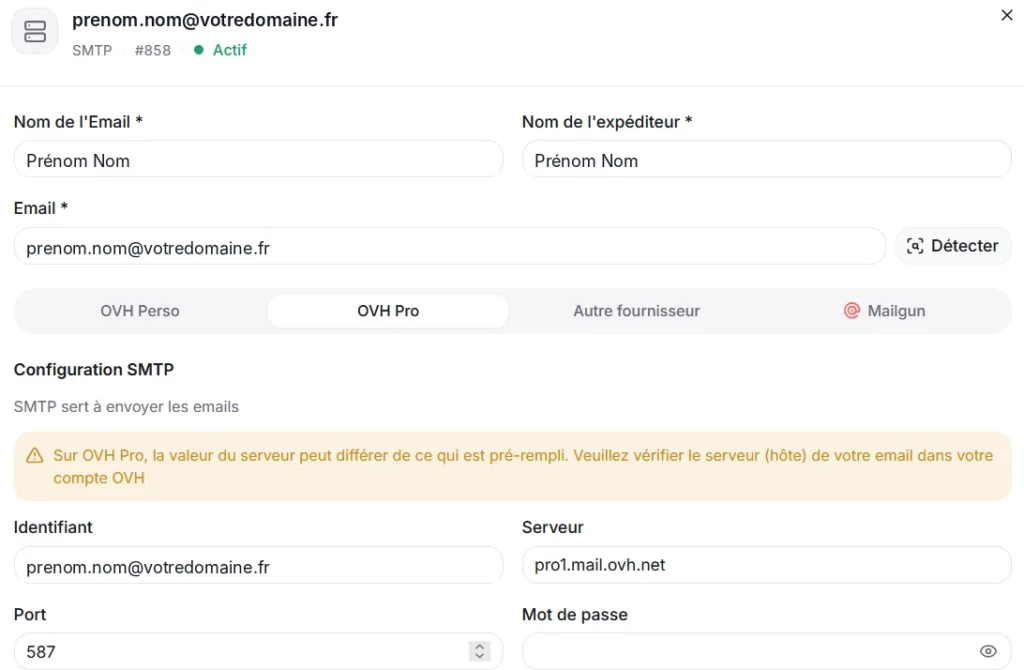
En OVH Pro, Magileads recuerda a los usuarios que el servidor puede ser diferente al valor predefinido: verifique el nombre del servidor asociado a su dirección en su cuenta de OVH. Además, recuerde autorizar este servidor de envío en su registro SPF.
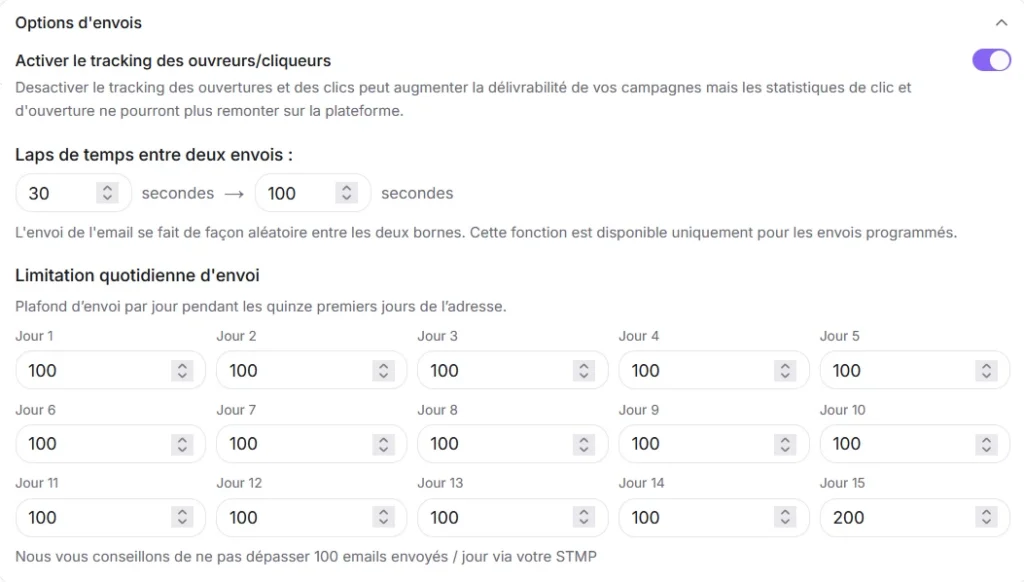
Las opciones de envío complementan la autenticación para proteger su reputación:
- Seguimiento de aperturas y clics : esta función se puede desactivar. Magileads especifica que desactivarla puede mejorar la entregabilidad, pero que, en ese caso, ya no se informarán las estadísticas de aperturas y clics.
- Retraso entre dos envíos : se define un intervalo (por ejemplo, de 30 a 100 segundos) y el envío se realiza de forma aleatoria entre esos dos límites, en el caso de envíos programados.
- Límite diario : se establece un límite de envío diario durante los primeros quince días de la dirección, lo que permite un aumento gradual de la carga.
- Volumen recomendado : Magileads recomienda no superar los 100 correos electrónicos enviados al día a través de su servidor SMTP.
Supervisa tu reputación de envío después de la configuración
Configurar SPF, DKIM y DMARC una sola vez no es suficiente: tu reputación se construye envío tras envío. Después de la implementación:
- Controla tu índice de quejas : Gmail pide a los remitentes con alto volumen de correos que lo mantengan por debajo del 0,3 % y recomienda que se mantenga por debajo del 0,1 %. Google Postmaster Tools te permite realizar un seguimiento de este índice para tu dominio.
- Supervisa tus rebotes : un aumento en la tasa de rebotes indica que hay listas que necesitan limpieza.
- Garantizar un aumento gradual de la carga para cada nueva dirección de envío.
- Ofrezca una opción sencilla para darse de baja : un cliente potencial que no puede darse de baja fácilmente tiene más probabilidades de marcar sus correos electrónicos como spam.
- Revise sus informes DMARC periódicamente, especialmente después de agregar una nueva herramienta de envío.
Preguntas frecuentes
- ¿Son obligatorios SPF, DKIM y DMARC? Para los remitentes que envían grandes volúmenes a Gmail y Yahoo, sí, desde febrero de 2024. Para todos los demás, se recomiendan encarecidamente para garantizar la entregabilidad.
- ¿Deberías usar un dominio dedicado para la prospección? Es una buena práctica: proteges la reputación de tu dominio principal. Este dominio también debería estar autenticado.
- ¿Cuánto tiempo se tarda en configurar SPF, DKIM y DMARC? Unos minutos para introducir los datos, más el tiempo de propagación del DNS y unas semanas de observación antes de reforzar la seguridad de DMARC.
- ¿Mi herramienta de prospección necesita estar registrada en SPF? Sí, si los correos se envían desde sus servidores. Si se envían a través de tu propia cuenta de correo electrónico, entonces lo que importa es la configuración de tu cuenta.
Prospecta sin sacrificar tu capacidad de entrega
Magileads integra el precalentamiento del correo electrónico, el envío de grupos de direcciones, la rotación de IP y la programación del envío para proteger la reputación de sus dominios.