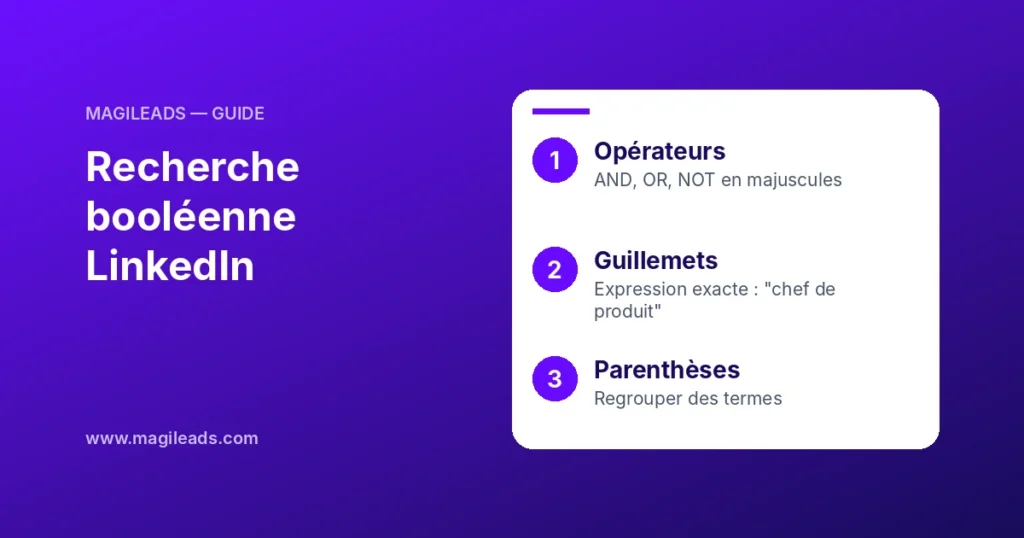
La recherche booléenne LinkedIn permet de trouver précisément les profils que vous voulez contacter, en combinant des mots-clés avec des opérateurs comme AND, OR et NOT. Pour un commercial, c’est l’un des moyens les plus efficaces de construire une liste de prospects pertinente, sans abonnement particulier. Ce guide reprend les règles officielles de LinkedIn, consultées le 26 novembre 2026, et propose dix exemples à adapter à votre cible.
Recherche booléenne LinkedIn : l’essentiel
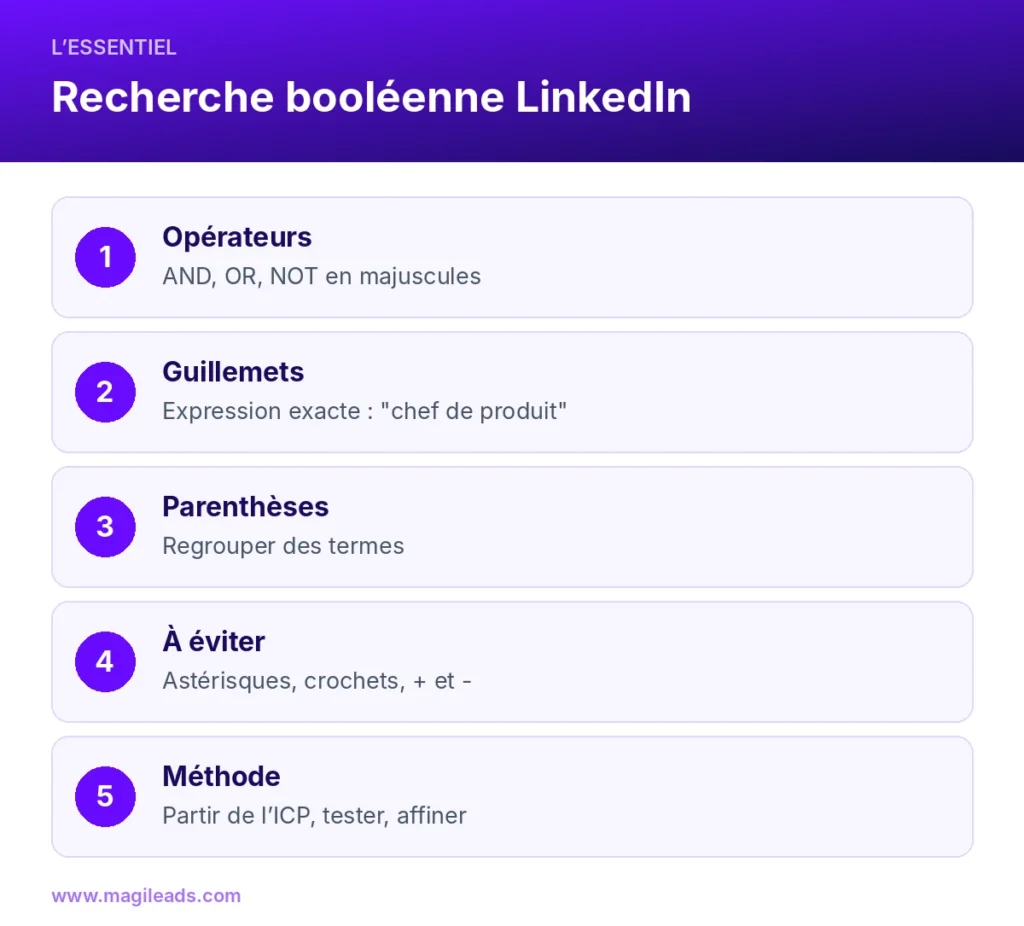
- Opérateurs : aND, OR, NOT en majuscules.
- Guillemets : expression exacte : « chef de produit ».
- Parenthèses : regrouper des termes.
- À éviter : astérisques, crochets, + et -.
- Méthode : partir de l’ICP, tester, affiner.
Qu’est-ce que la recherche booléenne ?
La recherche booléenne consiste à relier des mots-clés avec des opérateurs logiques pour élargir ou restreindre les résultats. Sur LinkedIn, vous pouvez saisir votre requête booléenne directement dans la barre de recherche principale, en haut de la page, puis filtrer les résultats par personnes, entreprises ou publications. La même logique s’applique dans Sales Navigator et dans LinkedIn Recruiter.
L’intérêt pour la prospection est évident : au lieu de parcourir des centaines de profils, vous décrivez précisément la fonction, le secteur et les exclusions qui vous intéressent, et LinkedIn ne vous montre que les profils correspondants.
Les opérateurs de la recherche booléenne LinkedIn
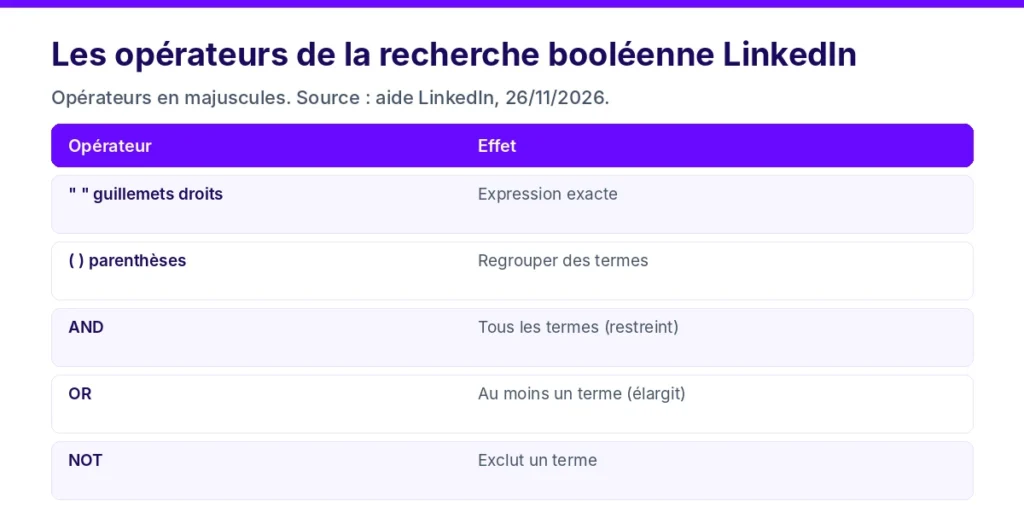
| Opérateur | Effet | Exemple (aide LinkedIn) |
|---|---|---|
| Guillemets droits » « | Recherche l’expression exacte | « chef de produit » |
| NOT | Exclut un terme | programmeur NOT manager |
| OR | Élargit : au moins un des termes | ventes OR marketing OR publicité |
| AND | Restreint : tous les termes | comptable AND finance AND CPA |
| Parenthèses ( ) | Regroupe des termes | directeur NOT (adjoint OR PDG) |
Selon la page d’aide « Utiliser la recherche booléenne sur LinkedIn », les opérateurs AND, NOT et OR doivent être écrits en majuscules pour fonctionner. Les parenthèses sont le seul symbole de regroupement reconnu : les crochets, les accolades et les chevrons sont traités comme des caractères ordinaires. LinkedIn n’accepte pas non plus les caractères génériques comme l’astérisque. Enfin, les opérateurs + et – peuvent sembler fonctionner, mais ne sont pas officiellement pris en charge : utilisez AND et NOT à la place.
L’ordre de priorité
LinkedIn traite d’abord les expressions entre guillemets, puis les parenthèses, puis les opérateurs. En pratique, mettez toujours des parenthèses dès que vous mélangez OR avec AND ou NOT : vous évitez ainsi toute ambiguïté sur la façon dont LinkedIn interprète votre requête. Notez aussi que les mots vides comme « par », « dans » ou « avec » ne sont pas pris en compte.
10 exemples de recherche booléenne LinkedIn pour la prospection
Ces requêtes sont à saisir dans la barre de recherche, puis à combiner avec les filtres de LinkedIn (lieu, entreprise actuelle, secteur). Adaptez les intitulés à votre cible et à la langue des profils.
1. Directeurs commerciaux, hors adjoints
("directeur commercial" OR "head of sales" OR "directeur des ventes") NOT (adjoint OR assistant)
Couvre les intitulés français et anglais, en excluant les postes de second rang.
2. Responsables marketing en B2B
("responsable marketing" OR "directeur marketing" OR CMO) AND (B2B OR BtoB)
Cible les profils qui mentionnent explicitement le B2B.
3. Fondateurs de start-up SaaS
(fondateur OR cofondateur OR CEO) AND SaaS NOT (stagiaire OR étudiant)
Exclut les profils étudiants qui mentionnent un projet entrepreneurial.
4. Acheteurs industriels
("responsable achats" OR "acheteur" OR "directeur des achats") AND (industrie OR industriel)
Utile pour les offres destinées aux services achats.
5. Responsables RH de PME
("responsable RH" OR DRH OR "responsable des ressources humaines") NOT (consultant OR freelance)
Exclut les consultants indépendants qui utilisent les mêmes intitulés.
6. Directeurs financiers
(DAF OR "directeur financier" OR CFO) NOT (adjoint OR "contrôleur de gestion")
Cible les décideurs financiers.
7. Profils commerciaux spécialisés en prospection
(SDR OR "business developer" OR "chargé de développement") AND prospection
Pour trouver les équipes de développement commercial. Voir notre article sur le métier de SDR.
8. Dirigeants d’agences
(fondateur OR gérant OR directeur) AND (agence) AND (marketing OR communication OR digital)
Utile pour proposer une offre aux agences, par exemple une offre en marque blanche.
9. Responsables informatiques
(DSI OR CTO OR "directeur informatique" OR "responsable informatique") NOT (stagiaire OR alternant)
Cible les décideurs techniques.
10. Décideurs ayant récemment changé de poste
("nouveau poste" OR "rejoint") AND ("directeur commercial" OR "head of sales")
Une approche à combiner avec le filtre « changement de poste » de Sales Navigator, plus fiable.
Construire sa requête booléenne en 5 étapes
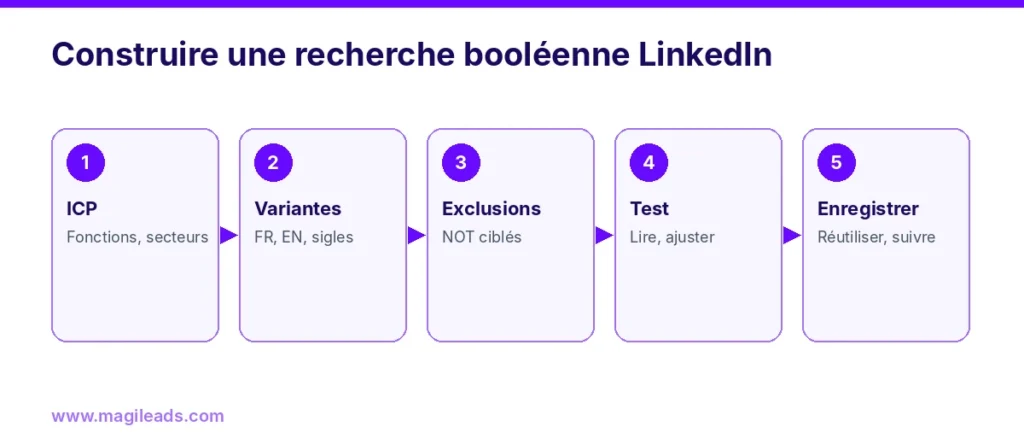
- Partez de votre ICP : fonctions visées, secteurs, taille d’entreprise. Voir notre guide de l’ideal customer profile.
- Listez les variantes d’intitulés : français, anglais, abréviations (DAF, CFO, directeur financier).
- Ajoutez les exclusions avec NOT : stagiaires, assistants, consultants, concurrents.
- Testez et lisez les résultats : si vous voyez des profils hors cible, ajoutez une exclusion ; si les résultats sont trop rares, élargissez avec OR.
- Enregistrez la requête pour la réutiliser et suivre les nouveaux profils.
Les erreurs fréquentes
- Écrire les opérateurs en minuscules : and, or et not sont alors traités comme des mots ordinaires.
- Utiliser des guillemets typographiques (« » ou “ ”) au lieu des guillemets droits.
- Oublier les parenthèses quand on mélange OR et AND.
- Utiliser l’astérisque ou des crochets, non pris en charge.
- Construire une requête trop large, qui renvoie des milliers de profils impossibles à traiter.
La recherche booléenne fonctionne aussi dans le champ mots-clés de Sales Navigator, où elle se combine avec des filtres avancés (fonction, ancienneté, taille d’entreprise, changement de poste). C’est souvent la combinaison la plus efficace pour la prospection B2B. Pour en savoir plus, consultez notre article sur les prix et avantages de Sales Navigator.
Gardez en tête que les recherches de profils comptent dans la limite d’usage commercial des comptes gratuits. Une requête booléenne bien construite vous fait justement économiser des recherches : vous trouvez plus vite les bons profils. Voir notre guide des limites LinkedIn.
De la recherche à la campagne
Une fois votre liste construite, il reste à contacter les prospects. Dans Magileads, vous pouvez créer une liste à partir d’une recherche LinkedIn ou Sales Navigator, enrichir les contacts avec leurs emails et téléphones vérifiés, puis lancer une campagne multicanale qui enchaîne visite de profil, invitation, message et email. Pour la première prise de contact, inspirez-vous de nos exemples de note d’invitation LinkedIn.
La recherche booléenne LinkedIn est une compétence qui se travaille : conservez vos meilleures requêtes, partagez-les avec votre équipe et améliorez-les au fil des campagnes. Une bonne recherche booléenne LinkedIn fait gagner un temps considérable à chaque nouvelle liste de prospects.
Recherche booléenne LinkedIn : des exemples par secteur
La recherche booléenne LinkedIn devient particulièrement efficace lorsqu’on l’adapte au vocabulaire d’un secteur. Dans l’industrie, les intitulés mêlent souvent fonctions techniques et commerciales (« responsable grands comptes », « ingénieur d’affaires ») : incluez-les avec OR. Dans le logiciel, les intitulés anglais dominent (« Head of Sales », « Account Executive », « VP Sales ») : prévoyez systématiquement les variantes françaises et anglaises. Dans les services aux entreprises, les mots « associé », « partner » ou « directeur de mission » désignent souvent les décideurs.
Pensez aussi aux exclusions propres à chaque secteur. Dans le conseil, beaucoup de profils mentionnent des fonctions qu’ils accompagnent sans les exercer : excluez « consultant » ou « freelance » si vous cherchez des responsables en poste. Dans le recrutement, excluez « recruteur » et « chargé de recrutement » si vous visez les responsables RH. Ces exclusions font souvent la différence entre une liste exploitable et une liste qu’il faut trier à la main.
Tester et améliorer ses requêtes
Une bonne requête se construit par essais successifs. Commencez par une version simple, regardez les vingt premiers résultats et notez ce qui ne correspond pas à votre cible. Ajoutez une exclusion, relancez, et recommencez jusqu’à obtenir une liste où la grande majorité des profils correspond à ce que vous cherchez. Conservez chaque version de la requête avec un commentaire : vous saurez ainsi ce qui a été testé, et vos collègues pourront réutiliser vos meilleures recherches.
Mesurez enfin la qualité de vos listes à travers les résultats de vos campagnes : taux d’acceptation des invitations, taux de réponse, rendez-vous obtenus. Une recherche booléenne LinkedIn qui produit beaucoup de profils mais peu de réponses mérite d’être resserrée ; une requête qui donne d’excellents résultats peut être déclinée à d’autres régions ou à d’autres secteurs.
Partagez enfin vos meilleures requêtes avec votre équipe dans un document commun, classées par cible. Chaque commercial gagne du temps, les listes deviennent cohérentes d’une campagne à l’autre, et vous pouvez comparer les résultats de chaque recherche booléenne LinkedIn sur une base objective. Ce capital de requêtes devient, au fil des mois, l’un des actifs les plus utiles de votre prospection.
Questions fréquentes
- Comment faire une recherche booléenne sur LinkedIn ? Saisissez votre requête dans la barre de recherche principale, en combinant des mots-clés avec AND, OR et NOT en majuscules, des guillemets droits pour les expressions exactes et des parenthèses pour regrouper les termes.
- Les opérateurs booléens fonctionnent-ils avec un compte gratuit ? Oui, la recherche booléenne est disponible sur LinkedIn.com ; elle fonctionne aussi dans Sales Navigator et Recruiter.
- Peut-on utiliser l’astérisque sur LinkedIn ? Non. Selon l’aide LinkedIn, les caractères génériques comme l’astérisque ne sont pas acceptés.
- Faut-il écrire AND, OR, NOT en majuscules ? Oui, c’est indispensable pour que LinkedIn les interprète comme des opérateurs.
Transformez vos recherches en campagnes
Importez vos listes LinkedIn et Sales Navigator, enrichissez-les et lancez vos campagnes email + LinkedIn : testez Magileads gratuitement pendant 14 jours.