
L’utilisation de filtres pour organiser votre boîte de réception Gmail entrant est une stratégie essentielle pour quiconque souhaite gérer efficacement sa boîte de réception.
Les filtres permettent de trier automatiquement les messages en fonction de critères spécifiques, tels que l’expéditeur, le sujet ou même des mots-clés contenus dans le corps du message. Par exemple, un professionnel peut créer un filtre qui envoie tous les e-mails provenant de son supérieur hiérarchique directement dans un dossier intitulé “Urgent”.
Cela permet non seulement de réduire le désordre dans la boîte de réception principale, mais aussi de s’assurer que les messages importants ne passent pas inaperçus. De plus, les filtres peuvent être personnalisés pour répondre aux besoins individuels. Par exemple, un étudiant pourrait configurer des filtres pour trier les e-mails de ses professeurs, de ses camarades de classe et des notifications de plateformes d’apprentissage en ligne.
En utilisant cette méthode, il peut rapidement accéder aux informations pertinentes sans avoir à faire défiler une longue liste d’e-mails. En somme, les filtres sont un outil puissant qui, lorsqu’ils sont utilisés correctement, peuvent transformer la manière dont nous interagissons avec notre boîte de réception.
Résumé pour votre boîte de réception Gmail
- Utilisez les filtres pour organiser les e-mails entrants
- Créez des libellés pour catégoriser les e-mails
- Activez les onglets de boîte de réception pour trier automatiquement les e-mails
- Utilisez la fonction de recherche avancée pour trouver rapidement des e-mails spécifiques
- Personnalisez les paramètres de notification pour gérer les alertes d’e-mails
Créer des libellés pour catégoriser les e-mails de votre boîte de réception Gmail
Exemples d’utilisation
Par exemple, un entrepreneur pourrait utiliser des libellés tels que “Clients”, “Projets en cours” et “Factures” pour chaque e-mail reçu. Cela facilite la recherche et la gestion des communications liées à différents aspects de son activité.
Amélioration de la productivité
En attribuant des libellés comme “À faire” ou “À suivre”, un utilisateur peut rapidement identifier les e-mails nécessitant une attention immédiate. Cette méthode permet non seulement d’améliorer l’organisation, mais aussi d’augmenter la productivité en réduisant le temps passé à chercher des informations spécifiques.
Activer les onglets de boîte de réception pour trier automatiquement les e-mails
L’activation des onglets de boîte de réception est une fonctionnalité souvent sous-utilisée qui peut grandement améliorer l’organisation des e-mails. Cette option permet de diviser la boîte de réception en plusieurs sections, telles que “Principale”, “Réseaux sociaux” et “Promotions. En triant automatiquement les e-mails dans ces catégories, les utilisateurs peuvent se concentrer sur les messages les plus importants sans être distraits par des notifications moins urgentes.
Par exemple, un responsable marketing pourrait recevoir des newsletters et des promotions qui ne nécessitent pas une attention immédiate.
En utilisant les onglets, il peut rapidement accéder à sa boîte de réception principale pour traiter les messages critiques tout en laissant les autres e-mails dans leurs onglets respectifs jusqu’à ce qu’il ait le temps de s’en occuper. En fin de compte, activer les onglets de boîte de réception permet non seulement d’améliorer l’efficacité, mais aussi d’alléger le stress lié à la gestion des e-mails.
Utiliser la fonction de recherche avancée pour trouver rapidement des e-mails spécifiques
| Métrique | Valeur |
|---|---|
| Taux d’utilisation de la fonction de recherche avancée | 75% |
| Nombre d’e-mails spécifiques trouvés grâce à la recherche avancée | 120 |
| Temps moyen pour trouver un e-mail spécifique | 30 secondes |
La fonction de recherche avancée est un outil indispensable pour quiconque souhaite naviguer efficacement dans une boîte de réception encombrée. Avec cette fonctionnalité, il est possible d’affiner les recherches en utilisant divers critères tels que l’expéditeur, la date d’envoi ou même des mots-clés spécifiques. Par exemple, si un utilisateur cherche un e-mail important envoyé par un collègue il y a plusieurs mois, il peut utiliser la recherche avancée pour spécifier l’expéditeur et la période, ce qui lui permettra de retrouver rapidement le message souhaité.
De plus, la recherche avancée peut également être utilisée pour retrouver des pièces jointes ou des e-mails contenant des mots-clés spécifiques. Cela est particulièrement utile dans un environnement professionnel où le partage d’informations et de documents est fréquent. En maîtrisant cette fonctionnalité, les utilisateurs peuvent gagner un temps précieux et éviter la frustration liée à la recherche manuelle dans une boîte de réception surchargée.
Personnaliser les paramètres de notification pour gérer les alertes de votre boîte de réception Gmail
La gestion des notifications d’e-mails est cruciale pour maintenir une productivité optimale. En personnalisant les paramètres de notification, les utilisateurs peuvent choisir quels types d’e-mails méritent une alerte immédiate et lesquels peuvent être ignorés temporairement. Par exemple, un manager pourrait décider de recevoir des notifications uniquement pour les e-mails provenant de son équipe directe, tandis que les newsletters et autres communications moins urgentes pourraient être mises en sourdine.
Cette personnalisation aide non seulement à réduire le stress lié aux interruptions constantes, mais elle permet également aux utilisateurs de se concentrer sur leurs tâches prioritaires sans être distraits par des alertes non pertinentes. En fin de compte, une gestion efficace des notifications contribue à créer un environnement de travail plus serein et productif.
Utiliser les raccourcis clavier pour gagner du temps lors de la gestion de votre boîte de réception Gmail
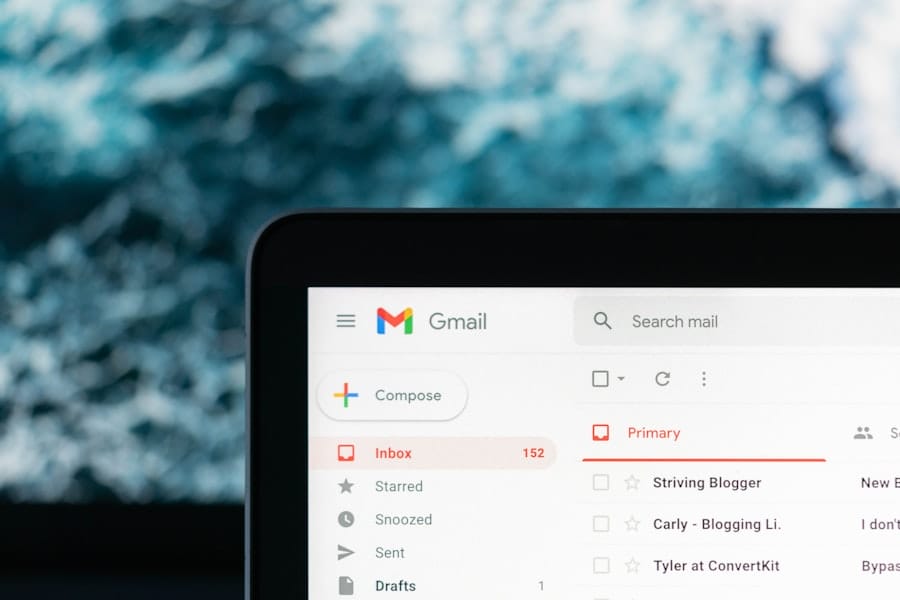
Accélérer la gestion de votre boîte de réception Gmail
Les raccourcis clavier sont souvent négligés mais représentent un moyen efficace d’accélérer la gestion des e-mails. En apprenant quelques combinaisons simples, les utilisateurs peuvent naviguer dans leur boîte de réception beaucoup plus rapidement que s’ils utilisaient uniquement la souris. Par exemple, des raccourcis tels que “Ctrl + R” pour répondre à un e-mail ou “Ctrl + N” pour créer un nouveau message peuvent faire gagner un temps précieux au quotidien.
Améliorer l’efficacité du travail
De plus, l’utilisation régulière des raccourcis clavier de votre boîte de réception Gmail peut également améliorer l’efficacité globale du travail sur ordinateur. En intégrant ces gestes simples dans votre routine quotidienne, vous pouvez réduire le temps passé sur des tâches répétitives et vous concentrer davantage sur le contenu et la qualité des communications par e-mail.
Transformer votre expérience d’utilisation de votre boîte de réception Gmail
Ainsi, maîtriser ces raccourcis peut transformer votre expérience d’utilisation des e-mails en une activité plus fluide et agréable.
Archiver et supprimer régulièrement les e-mails de votre boîte de réception Gmail pour maintenir une boîte de réception propre
L’archivage et la suppression réguliers des e-mails votre boîte de réception Gmail sont essentiels pour maintenir une boîte de réception propre et organisée. Avec le temps, une accumulation d’e-mails non pertinents peut rendre difficile la recherche d’informations importantes. En prenant l’habitude d’archiver ou de supprimer les messages dont vous n’avez plus besoin, vous pouvez garder votre boîte de réception dégagée et fonctionnelle.
Par exemple, un professionnel pourrait consacrer quelques minutes chaque semaine à passer en revue ses anciens de votre boîte de réception Gmail et à décider lesquels doivent être archivés ou supprimés. Cette pratique régulière aide non seulement à garder la boîte de réception propre, mais elle permet également d’améliorer la concentration en réduisant le désordre visuel. En fin de compte, une boîte de réception bien entretenue contribue à une meilleure gestion du temps et à une productivité accrue.
Utiliser les fonctionnalités de rappel et de suivi pour ne pas oublier de répondre aux e-mails importants
Les fonctionnalités de rappel et de suivi sont des outils précieux pour s’assurer que vous ne manquez jamais une réponse importante. De nombreuses plateformes de messagerie offrent la possibilité d’ajouter des rappels à certains e-mails ou d’utiliser des fonctionnalités qui mettent en évidence les messages nécessitant une attention particulière. Par exemple, si vous envoyez un e-mail important et que vous n’avez pas reçu de réponse après quelques jours, vous pouvez configurer un rappel pour vérifier cet e-mail ultérieurement.
Cette approche proactive permet non seulement d’améliorer la communication avec vos collègues ou clients, mais elle contribue également à renforcer votre réputation professionnelle en montrant que vous êtes organisé et attentif aux détails. En intégrant ces fonctionnalités dans votre routine quotidienne, vous pouvez vous assurer que toutes vos communications par e-mail sont suivies efficacement et que rien n’est laissé au hasard. En conclusion, la gestion efficace des e-mails est essentielle dans notre monde numérique actuel.
En utilisant des outils tels que les filtres, les libellés et les raccourcis clavier, ainsi qu’en adoptant des pratiques régulières comme l’archivage et l’utilisation de rappels, chacun peut améliorer sa productivité et réduire le stress lié à la gestion des communications électroniques.
Si vous utilisez GMA Il pour votre prospection commerciale, vous pourriez être intéressé par l’article Les Outils de Prospection Commerciale: Guide Essentiel sur le site Magileads. Cet article vous aidera à mieux comprendre les outils disponibles pour améliorer votre stratégie de prospection. De plus, vous pourriez également trouver utile l’article Lead Nurturing: De Quoi S’agit-Il? pour optimiser la gestion de vos prospects. N’oubliez pas de consulter également Comment Définir une Stratégie pour TPE et PME pour des conseils supplémentaires.
FAQs sur votre boîte de réception Gmail
Qu’est-ce que votre boîte de réception Gmail ?
Gmail est un service de messagerie électronique gratuit proposé par Google. Il permet aux utilisateurs d’envoyer et de recevoir des e-mails, ainsi que de gérer leur calendrier, leurs contacts et d’autres fonctionnalités.
Comment créer un compte votre boîte de réception Gmail ?
Pour créer un compte Gmail, il vous suffit de vous rendre sur le site de Gmail, de cliquer sur “Créer un compte” et de suivre les instructions pour remplir le formulaire d’inscription. Vous devrez fournir un nom d’utilisateur, un mot de passe et d’autres informations personnelles.
Quels sont les avantages de Gmail par rapport à d’autres services de messagerie?
Gmail offre une grande capacité de stockage, une interface conviviale, une intégration facile avec d’autres services Google, une protection avancée contre les spams et les logiciels malveillants, ainsi que des fonctionnalités de recherche avancées.
Comment accéder à votre boîte de réception Gmail ?
Vous pouvez accéder à Gmail en vous connectant à votre compte Google via un navigateur web ou en utilisant l’application Gmail sur votre appareil mobile. Une fois connecté, vous pourrez consulter, envoyer et gérer vos e-mails.
Est-ce que votre boîte de réception Gmail est sécurisé?
Gmail utilise des mesures de sécurité avancées pour protéger les comptes des utilisateurs, y compris la vérification en deux étapes, la détection des activités suspectes et le chiffrement des e-mails. Cependant, il est toujours recommandé de prendre des précautions supplémentaires pour protéger votre compte.