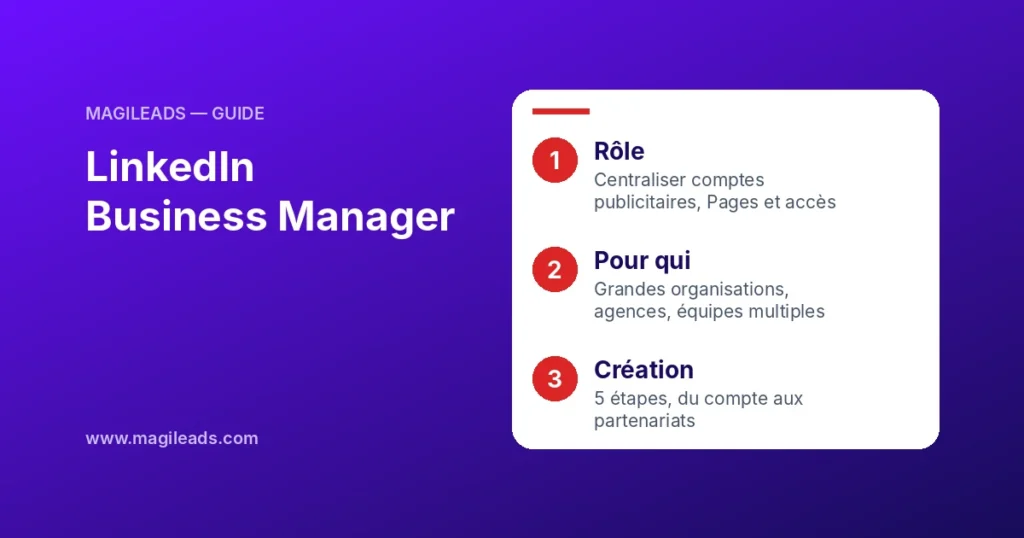
LinkedIn Business Manager est la plateforme de LinkedIn qui permet à une organisation de gérer au même endroit ses comptes publicitaires, ses Pages LinkedIn et les personnes qui y travaillent. Lorsque plusieurs équipes, filiales ou agences interviennent sur vos campagnes, il évite de distribuer les accès un par un et de perdre la trace de qui peut faire quoi. Ce guide présente, d’après l’aide officielle de LinkedIn consultée le 27/11/2026, son rôle, sa création en cinq étapes, la gestion des rôles et des partenaires, et sa différence avec Campaign Manager.
LinkedIn Business Manager : l’essentiel
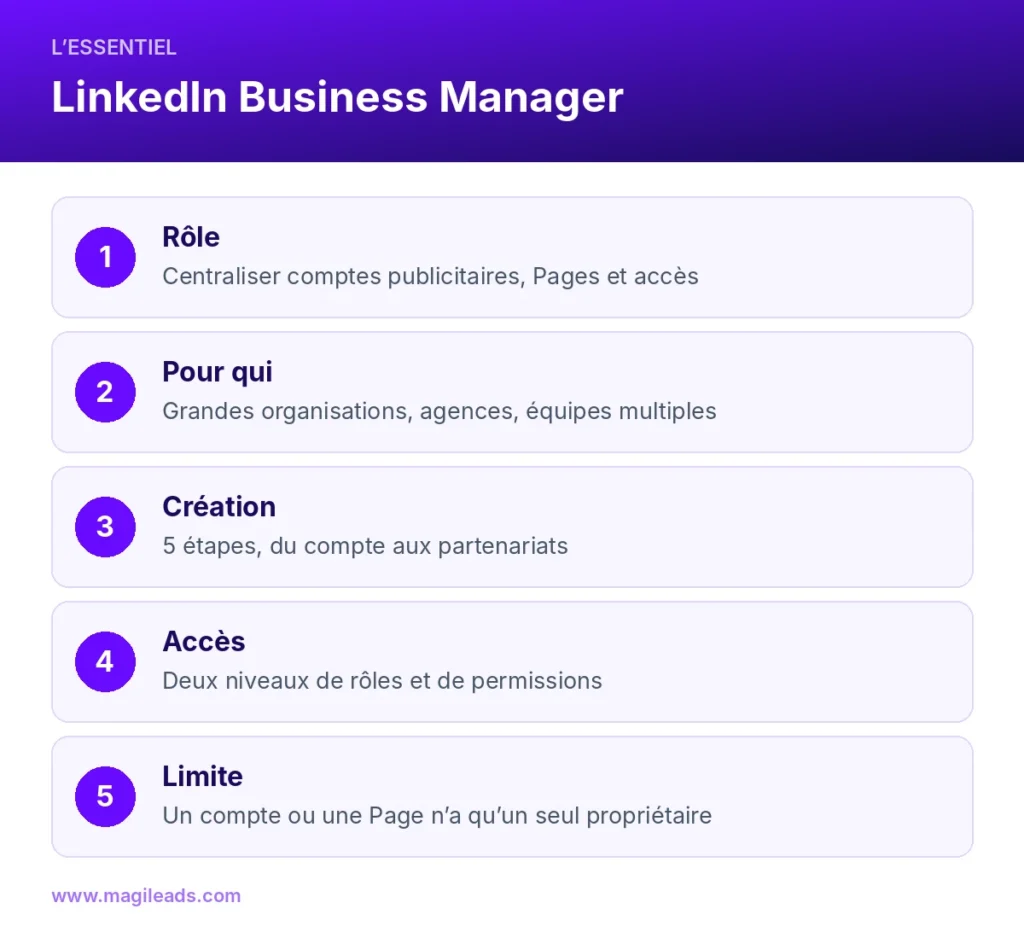
- Rôle : centraliser comptes publicitaires, Pages et accès.
- Pour qui : grandes organisations, agences, équipes multiples.
- Création : 5 étapes, du compte aux partenariats.
- Accès : deux niveaux de rôles et de permissions.
- Limite : un compte ou une Page n’a qu’un seul propriétaire.
À quoi sert LinkedIn Business Manager ?
Selon la page d’aide « About Business Manager » (linkedin.com/help, consultée le 27/11/2026), Business Manager est une plateforme qui permet aux organisations de gérer de manière centralisée leurs comptes publicitaires, leurs Pages LinkedIn ainsi que les personnes et les entreprises qui y travaillent. LinkedIn la présente comme particulièrement adaptée aux agences et aux grandes organisations, et précise que vous pouvez créer un ou plusieurs Business Managers, par exemple par marché, par région, par unité commerciale ou par client.
Concrètement, Business Manager regroupe plusieurs fonctions décrites sur cette page d’aide :
- Comptes publicitaires et Pages : les relier à un tableau de bord unique ;
- Personnes et partenaires : donner accès à ces comptes et Pages aux collaborateurs comme aux entreprises partenaires, depuis un même endroit ;
- Facturation : gérer le paiement des publicités sur plusieurs comptes publicitaires via Ads Billing Center ;
- Audiences et listes : partager les Matched Audiences ainsi que les listes d’autorisation et de blocage entre comptes, une mise à jour étant répercutée partout où l’audience est utilisée ;
- CRM : connecter votre CRM pour suivre les conversions, synchroniser les leads et améliorer le ciblage et les rapports.
La page produit de business.linkedin.com (consultée le 27/11/2026) mentionne en outre le Revenue Attribution Report, un rapport d’attribution des revenus relié au CRM qui montre l’effet de vos actions LinkedIn sur le pipeline et le chiffre d’affaires.
Faut-il utiliser LinkedIn Business Manager ?
La même page business.linkedin.com indique dans quels cas Business Manager est utile : vous diffusez des publicités sur plusieurs comptes publicitaires ou plusieurs Pages ; votre équipe est grande et ses membres ont besoin d’accès différents ; vous travaillez avec des agences ou d’autres organisations ; vous voulez toucher les mêmes acheteurs depuis plusieurs comptes. Si vous gérez une seule Page et un seul compte publicitaire avec une ou deux personnes, Campaign Manager et les droits d’administration de la Page suffisent souvent ; Business Manager prend tout son sens dès que le nombre d’intervenants augmente.
C’est notamment le cas lorsque vous lancez des campagnes de LinkedIn Ads en B2B avec une agence, ou lorsque plusieurs filiales partagent les mêmes audiences. Centraliser les accès limite alors les risques : un collaborateur qui quitte l’entreprise ou une agence dont la mission se termine peut perdre ses droits en une seule opération.
Créer un LinkedIn Business Manager en 5 étapes
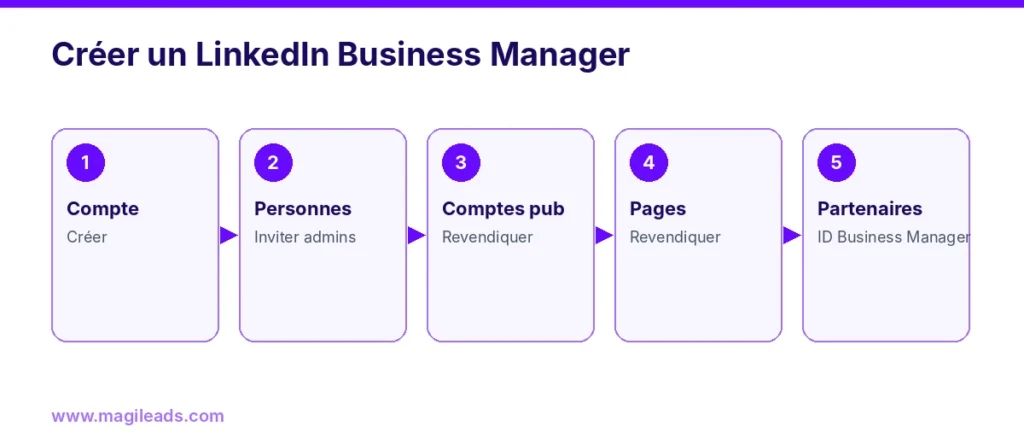
La page d’aide « Get started with Business Manager » (linkedin.com/help, consultée le 27/11/2026) décrit cinq étapes. La page produit précise que l’on part du bouton « Create Business Manager » sur la page d’accueil de Business Manager, puis que l’on suit les étapes proposées.
1. Créer le compte Business Manager
Vous vous connectez avec vos identifiants LinkedIn et créez votre Business Manager. Pensez dès maintenant à l’organisation qui vous convient : un seul Business Manager pour toute l’entreprise, ou plusieurs, par marché ou par unité commerciale, comme LinkedIn le permet.
2. Inviter des personnes
LinkedIn recommande d’inviter d’autres administrateurs avant d’ajouter vos comptes publicitaires ou vos Pages. Il vous faut l’adresse email professionnelle de chaque personne invitée ; cette adresse n’a pas besoin d’être liée à son profil LinkedIn, mais la personne doit avoir un profil LinkedIn.
3. Ajouter vos comptes publicitaires
Commencez par revendiquer les comptes publicitaires que votre organisation possède. Si un autre organisme possède un compte dont vous avez besoin, vous pouvez en demander l’accès ; s’il dispose lui-même d’un Business Manager, un partenariat lui permet de partager ce compte avec vous. LinkedIn précise qu’un compte publicitaire ne peut appartenir qu’à un seul Business Manager.
4. Ajouter vos Pages LinkedIn
Le principe est le même pour les Pages : revendiquez d’abord celles que vous possédez, demandez l’accès aux autres. Chaque Page ne peut appartenir qu’à un seul Business Manager. D’après la page d’aide « Add LinkedIn Pages to Business Manager », si vous êtes super administrateur d’une Page, celle-ci est ajoutée automatiquement ; sinon, une demande est envoyée aux super administrateurs de la Page. Si vous publiez régulièrement depuis la Page, nos conseils pour réussir un post LinkedIn B2B vous seront utiles.
5. Créer des partenariats
Pour créer un partenariat avec une autre organisation, vous avez besoin de son identifiant Business Manager, qu’elle trouve en haut à gauche de son interface. Vous pouvez prévenir vos partenaires à l’avance qu’ils doivent eux aussi créer un Business Manager.
Rôles et permissions dans LinkedIn Business Manager
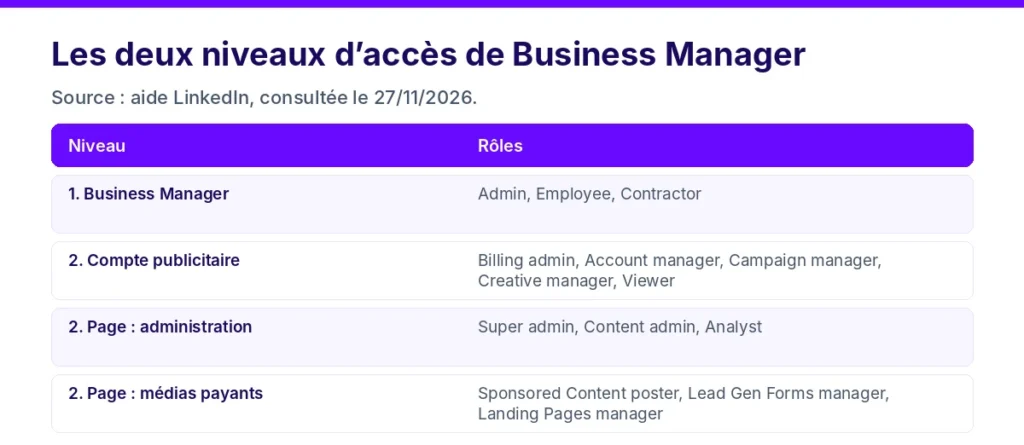
Business Manager repose sur un modèle d’accès à deux niveaux, décrit dans la page d’aide « Business Manager roles and permissions » (linkedin.com/help, consultée le 27/11/2026). Le premier niveau détermine ce qu’une personne voit et peut faire dans Business Manager ; le second lui donne accès aux comptes publicitaires et aux Pages dont elle a besoin pour son travail.
Niveau 1 : les rôles dans Business Manager
| Rôle | Ce qu’il permet |
|---|---|
| Admin | Toutes les autorisations, dont l’ajout ou la suppression de personnes, de comptes publicitaires et de Pages |
| Employee | Être ajouté à des comptes publicitaires ou à des Pages, sans droits d’administration |
| Contractor | Comme Employee, pour les personnes extérieures à l’organisation |
LinkedIn recommande de nommer au moins deux administrateurs, pour qu’il y ait toujours un administrateur actif, et de réserver ce rôle à des collaborateurs de niveau senior, compte tenu de l’étendue de ses droits. Le rôle Contractor permet de distinguer clairement les prestataires de vos salariés.
Niveau 2 : les rôles sur les comptes publicitaires et les Pages
Sur un compte publicitaire, la page d’aide liste cinq rôles : Billing admin (accès complet, y compris le paiement, un seul par compte), Account manager (presque tout sauf le paiement, avec la gestion des accès), Campaign manager (création et modification des campagnes et des annonces), Creative manager (création et modification des annonces dans les campagnes existantes) et Viewer (consultation des performances et téléchargement des rapports).
Sur une Page LinkedIn, on distingue les administrateurs de la Page (Super admin, Content admin, Analyst) et les administrateurs des médias payants (Sponsored Content poster, Lead Gen Forms manager, Landing Pages manager). Attribuez à chacun le rôle le plus restreint qui lui permet de travailler : un analyste n’a pas besoin de publier, une agence créative n’a pas besoin de gérer la facturation.
LinkedIn Business Manager ou Campaign Manager ?
La FAQ de la page business.linkedin.com (consultée le 27/11/2026) répond directement à cette question : Business Manager sert à la configuration, aux permissions et à la structure ; Campaign Manager sert à créer, lancer et analyser les campagnes. Les deux outils se complètent : Business Manager organise qui a accès à quels comptes, Campaign Manager est l’endroit où chaque personne autorisée travaille ensuite sur les publicités.
La page d’aide « About Business Manager » précise aussi que le passage à Business Manager n’affecte pas les campagnes, la facturation ni les intégrations existantes. Les personnes qui avaient déjà accès à un compte publicitaire le conservent, mais elles doivent être invitées dans Business Manager pour y apparaître.
Bonnes pratiques pour organiser votre LinkedIn Business Manager
Avant d’ajouter vos comptes et vos Pages, prenez le temps de dresser l’inventaire de ce qui existe : quels comptes publicitaires ont été ouverts, par qui, avec quel moyen de paiement ; quelles Pages vitrines ou Pages produits dépendent de votre Page principale ; quelles agences ont aujourd’hui accès à quoi. Cet inventaire évite les mauvaises surprises au moment de revendiquer un compte ou une Page, puisque chacun ne peut appartenir qu’à un seul Business Manager.
Documentez ensuite votre règle d’attribution des rôles et revoyez les accès à intervalles réguliers, par exemple à chaque fin de mission d’une agence ou à chaque départ d’un collaborateur.
Business Manager, publicité et prospection : des rôles complémentaires
Business Manager organise vos actifs publicitaires, mais il ne remplace pas la relation directe avec vos prospects. Les publicités font connaître votre offre auprès d’une audience large ; la prospection permet d’engager une conversation personnalisée avec les décideurs que vous avez identifiés. Notre guide de la génération de leads sur LinkedIn explique comment articuler profil, contenus, recherche et messages.
Magileads intervient sur ce second volet : recherche de décideurs dans une base B2B dynamique et mondiale, enrichissement des coordonnées et campagnes multicanales par email et LinkedIn, avec SMS et vocal en option payante. Les leads issus de vos formulaires LinkedIn peuvent ainsi être relancés et suivis dans le PRM, en complément de vos campagnes publicitaires.
Questions fréquentes
- Qu’est-ce que LinkedIn Business Manager ? C’est la plateforme de LinkedIn qui centralise les comptes publicitaires, les Pages LinkedIn, les personnes et les partenaires d’une organisation, d’après l’aide officielle de LinkedIn consultée le 27/11/2026.
- Comment créer un LinkedIn Business Manager ? Créez le compte, invitez des administrateurs, ajoutez vos comptes publicitaires, puis vos Pages, et créez si besoin des partenariats avec d’autres Business Managers.
- Un compte publicitaire peut-il appartenir à deux Business Managers ? Non. Un compte publicitaire, comme une Page, ne peut appartenir qu’à un seul Business Manager ; il peut en revanche être partagé avec un partenaire.
- Quelle différence avec Campaign Manager ? Business Manager gère la structure, les accès et la facturation ; Campaign Manager sert à créer, lancer et analyser les campagnes.
Complétez vos campagnes LinkedIn par une prospection ciblée
Retrouvez vos décideurs, enrichissez leurs coordonnées et lancez des campagnes email et LinkedIn : testez Magileads gratuitement pendant 7 jours.