LinkedIn Business Manager è la piattaforma di LinkedIn che consente a un'organizzazione di gestire i propri account pubblicitari, le Pagine LinkedIn e le persone che vi lavorano, tutto in un unico posto. Quando più team, filiali o agenzie sono coinvolti nelle campagne, elimina la necessità di distribuire individualmente gli accessi e di tenere traccia di chi può fare cosa. Questa guida, basata sulla documentazione ufficiale di LinkedIn consultata il 27 novembre 2026, spiega il suo ruolo, la procedura di configurazione in cinque fasi, come gestire ruoli e partner e in cosa si differenzia da Campaign Manager.
LinkedIn Business Manager: le nozioni essenziali
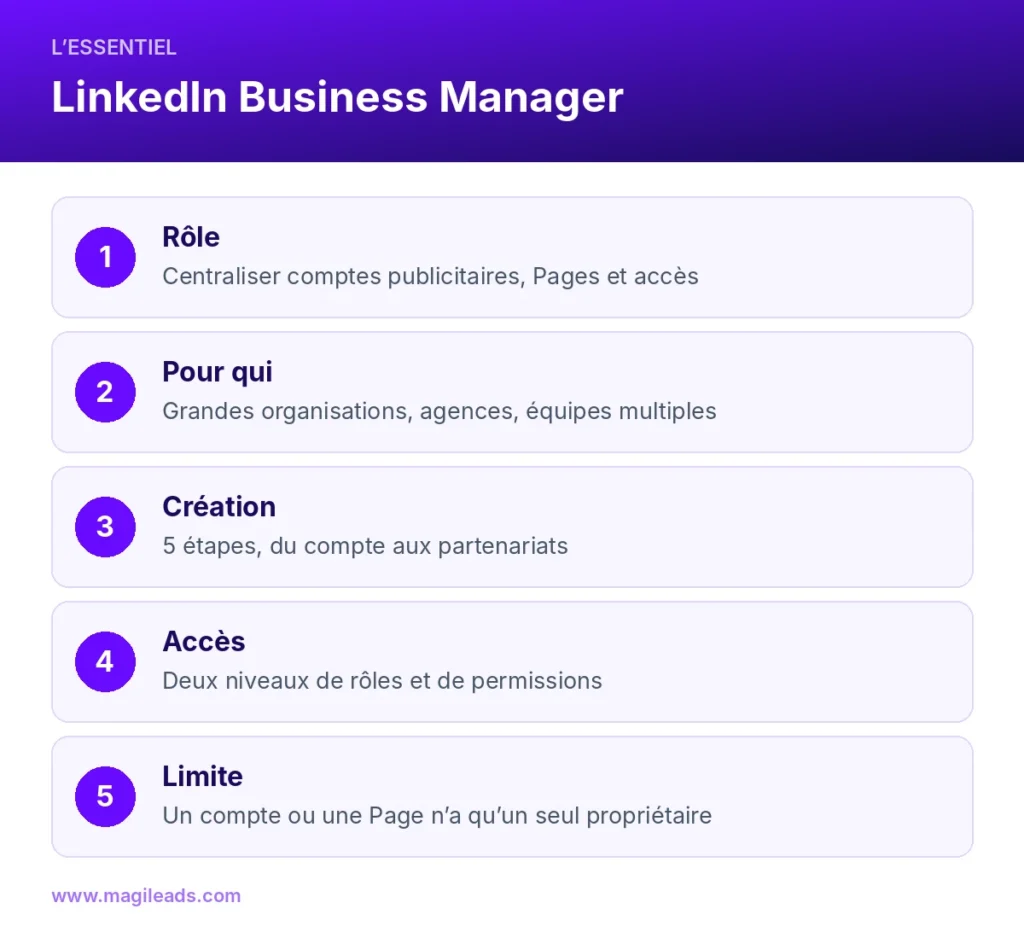
- Ruolo : centralizzare gli account pubblicitari, le pagine e gli accessi.
- Per chi : grandi organizzazioni, agenzie, team multipli.
- Creazione : 5 passaggi, dall'account alle partnership.
- Accesso : due livelli di ruoli e autorizzazioni.
- Limitazione : un account o una pagina possono avere un solo proprietario.
A cosa serve LinkedIn Business Manager?
Secondo la pagina di aiuto "Informazioni su Business Manager" (linkedin.com/help, consultata il 27/11/2026), Business Manager è una piattaforma che consente alle organizzazioni di gestire centralmente i propri account pubblicitari, le Pagine LinkedIn e le persone e le aziende che vi lavorano. LinkedIn lo presenta come particolarmente adatto ad agenzie e grandi organizzazioni e specifica che è possibile creare uno o più Business Manager, ad esempio, per mercato, regione, unità aziendale o cliente.
In termini pratici, Business Manager include diverse funzioni descritte in questa pagina di aiuto:
- Account pubblicitari e Pagine : collegali a un'unica dashboard;
- Persone e partner : consentite l'accesso a questi account e pagine sia ai dipendenti che alle aziende partner, dallo stesso luogo;
- Fatturazione : gestisci i pagamenti pubblicitari su più account pubblicitari tramite il Centro di fatturazione annunci;
- Pubblico e liste : condividi i segmenti di pubblico corrispondenti, nonché le liste di autorizzazione e blocco tra gli account, con un aggiornamento che si rifletterà ovunque venga utilizzato il pubblico;
- CRM : Collega il tuo CRM per monitorare le conversioni, sincronizzare i lead e migliorare il targeting e la reportistica.
La pagina del prodotto su business.linkedin.com (consultata il 27/11/2026) menziona anche il Report di attribuzione dei ricavi, un report di attribuzione dei ricavi collegato al CRM che mostra l'effetto delle tue azioni su LinkedIn sulla pipeline e sui ricavi.
Dovremmo utilizzare LinkedIn Business Manager?
La stessa pagina di business.linkedin.com spiega quando Business Manager è utile: se gestisci annunci su più account pubblicitari o Pagine; se hai un team numeroso con diversi livelli di accesso; se collabori con agenzie o altre organizzazioni; oppure se desideri raggiungere gli stessi acquirenti da più account. Se gestisci una singola Pagina e un singolo account pubblicitario con una o due persone, i diritti di Campaign Manager e di amministratore della Pagina sono spesso sufficienti; Business Manager diventa essenziale all'aumentare del numero di persone coinvolte.
campagne pubblicitarie B2B su LinkedIn con un'agenzia, o quando diverse filiali condividono lo stesso pubblico. Centralizzare l'accesso limita quindi i rischi: un dipendente che lascia l'azienda o un'agenzia il cui progetto termina possono perdere i diritti di accesso con una singola operazione.
Creare un Business Manager su LinkedIn in 5 passaggi
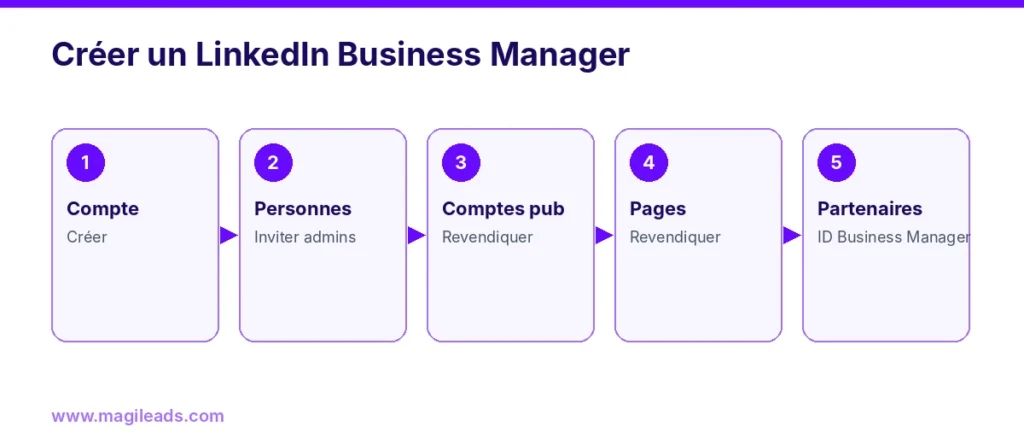
La pagina di aiuto "Inizia a usare Business Manager" (linkedin.com/help, consultata il 27/11/2026) descrive cinque passaggi. La pagina del prodotto specifica che si inizia facendo clic sul pulsante "Crea Business Manager" nella home page di Business Manager e quindi si seguono i passaggi suggeriti.
1. Crea l'account Business Manager
Accedi con le tue credenziali LinkedIn e crea il tuo Business Manager. Ora pensa alla struttura organizzativa più adatta alle tue esigenze: un unico Business Manager per l'intera azienda, oppure diversi Business Manager, uno per mercato o uno per unità aziendale, come consentito da LinkedIn.
2. Invita le persone
LinkedIn consiglia di invitare altri amministratori prima di aggiungere i propri account pubblicitari o le proprie Pagine. Sarà necessario l'indirizzo email professionale di ogni persona invitata; questo indirizzo non deve necessariamente essere collegato al profilo LinkedIn, ma la persona deve possedere un profilo LinkedIn.
3. Aggiungi i tuoi account pubblicitari
Inizia rivendicando gli account pubblicitari di proprietà della tua organizzazione. Se un'altra organizzazione possiede un account di cui hai bisogno, puoi richiederne l'accesso; se questa organizzazione ha un Business Manager, un accordo di partnership le consente di condividere l'account con te. LinkedIn specifica che un account pubblicitario può appartenere a un solo Business Manager.
4. Aggiungi le tue pagine LinkedIn
Il principio è lo stesso anche per le Pagine: rivendica prima quelle di cui sei proprietario, poi richiedi l'accesso alle altre. Ogni Pagina può appartenere a un solo Business Manager. Secondo la pagina di aiuto "Aggiungere Pagine LinkedIn a Business Manager", se sei un super amministratore di una Pagina, questa viene aggiunta automaticamente; altrimenti, viene inviata una richiesta ai super amministratori della Pagina. Se pubblichi regolarmente dalla tua Pagina, i nostri consigli per creare post LinkedIn B2B ti saranno utili.
5. Creare collaborazioni
Per creare una partnership con un'altra organizzazione, è necessario il suo ID Business Manager, che si trova nell'angolo in alto a sinistra della sua interfaccia. È possibile avvisare i partner in anticipo che anche loro devono creare un account Business Manager.
Ruoli e autorizzazioni in LinkedIn Business Manager
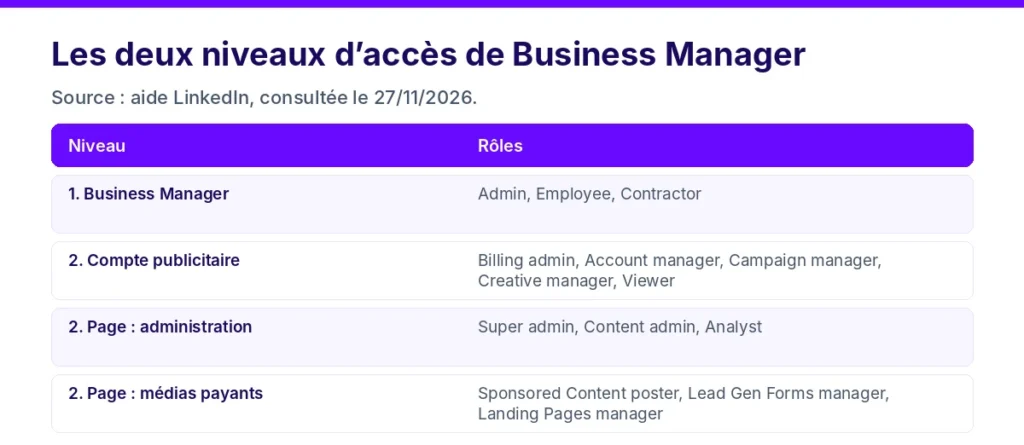
Business Manager si basa su un modello di accesso a due livelli, descritto nella pagina di aiuto "Ruoli e autorizzazioni di Business Manager" (linkedin.com/help, consultata il 27/11/2026). Il primo livello determina cosa una persona può vedere e fare in Business Manager; il secondo livello le consente di accedere agli account pubblicitari e alle Pagine necessari per il suo lavoro.
Livello 1: Ruoli nel Business Manager
| Ruolo | Ciò che permette |
|---|---|
| Amministratore | Tutte le autorizzazioni, inclusa l'aggiunta o la rimozione di persone, account pubblicitari e Pagine |
| Dipendente | Essere aggiunti ad account pubblicitari o Pagine, senza diritti amministrativi |
| Contraente | In qualità di dipendente, per le persone esterne all'organizzazione |
LinkedIn raccomanda di nominare almeno due amministratori per garantire la presenza costante di un amministratore attivo e di riservare questo ruolo ai dipendenti di livello senior, data la sua ampia portata. Il ruolo di Collaboratore esterno consente di distinguere chiaramente tra collaboratori esterni e dipendenti.
Livello 2: Ruoli negli account pubblicitari e nelle Pagine
Nella pagina di aiuto relativa a un account pubblicitario sono elencati cinque ruoli: Amministratore di fatturazione (accesso completo, inclusi i pagamenti, solo uno per account), Gestore account (quasi tutto tranne i pagamenti, con gestione degli accessi), Gestore campagne (creazione e modifica di campagne e annunci), Gestore creativo (creazione e modifica di annunci nelle campagne esistenti) e Visualizzatore (visualizzazione delle prestazioni e download dei report).
Su una pagina LinkedIn si distingue tra amministratori della pagina (super amministratore, amministratore dei contenuti, analista) e amministratori dei media a pagamento (autore di contenuti sponsorizzati, gestore dei moduli di acquisizione lead, gestore delle landing page). A ciascuno viene assegnato il ruolo più limitato che gli consenta di lavorare: un analista non ha bisogno di pubblicare, un'agenzia creativa non ha bisogno di gestire la fatturazione.
LinkedIn Business Manager o Campaign Manager?
Le FAQ sulla pagina business.linkedin.com (consultate il 27/11/2026) rispondono direttamente a questa domanda: Business Manager viene utilizzato per la configurazione, le autorizzazioni e la struttura; Campaign Manager viene utilizzato per creare, lanciare e analizzare le campagne. I due strumenti si completano a vicenda: Business Manager organizza chi ha accesso a quali account, mentre Campaign Manager è la piattaforma in cui ogni persona autorizzata lavora sugli annunci.
La pagina di aiuto "Informazioni su Business Manager" chiarisce inoltre che il passaggio a Business Manager non influisce sulle campagne, sulla fatturazione o sulle integrazioni esistenti. Gli utenti che avevano già accesso a un account pubblicitario lo mantengono, ma devono essere invitati a Business Manager per poter essere visualizzati al suo interno.
Le migliori strategie per organizzare il tuo LinkedIn Business Manager
Prima di aggiungere account e Pagine, prenditi il tempo necessario per fare un inventario di ciò che già esiste: quali account pubblicitari sono stati aperti, da chi e con quale metodo di pagamento; quali Pagine Vetrina o Pagine Prodotto dipendono dalla tua Pagina principale; e quali agenzie hanno attualmente accesso a cosa. Questo inventario eviterà spiacevoli sorprese quando rivendicherai un account o una Pagina, poiché ognuno può appartenere a un solo Business Manager.
Successivamente, documenta la regola di assegnazione dei ruoli e rivedi l'accesso a intervalli regolari, ad esempio al termine di ogni missione dell'agenzia o ogni volta che un collaboratore lascia l'incarico.
Responsabile commerciale, pubblicità e ricerca di clienti: ruoli complementari
Business Manager organizza le tue risorse pubblicitarie, ma non sostituisce le relazioni dirette con i tuoi potenziali clienti. Le inserzioni pubblicitarie mostrano la tua offerta a un vasto pubblico; la ricerca di potenziali clienti ti consente di avviare conversazioni personalizzate con i responsabili delle decisioni che hai identificato. La nostra guida alla generazione di lead su LinkedIn spiega come combinare profilo, contenuti, ricerca e messaggistica.
Magileads si occupa di questo secondo aspetto: identificare i responsabili delle decisioni in un database B2B globale e dinamico, arricchire le informazioni di contatto e gestire campagne multicanale tramite email e LinkedIn, con opzioni SMS e vocali disponibili a pagamento. I lead generati dai moduli LinkedIn possono quindi essere gestiti e tracciati all'interno del PRM (Property Management System), integrando le campagne pubblicitarie.
Domande frequenti
- Cos'è LinkedIn Business Manager? È la piattaforma di LinkedIn che centralizza gli account pubblicitari, le Pagine LinkedIn, i contatti e i partner di un'organizzazione, secondo la documentazione di supporto ufficiale di LinkedIn consultata il 27/11/2026.
- Come creare un account LinkedIn Business Manager? Crea l'account, invita gli amministratori, aggiungi i tuoi account pubblicitari, poi le tue Pagine e, se necessario, crea partnership con altri Business Manager.
- Un account pubblicitario può appartenere a due Business Manager? No. Un account pubblicitario, come una Pagina, può appartenere a un solo Business Manager; tuttavia, può essere condiviso con un partner.
- Qual è la differenza con Campaign Manager? Business Manager gestisce la struttura, l'accesso e la fatturazione; Campaign Manager viene utilizzato per creare, lanciare e analizzare le campagne.
Integra le tue campagne LinkedIn con attività di prospecting mirate
Individua i tuoi responsabili delle decisioni, arricchisci i loro dati di contatto e lancia campagne email e su LinkedIn: prova Magileads gratuitamente per 7 giorni.