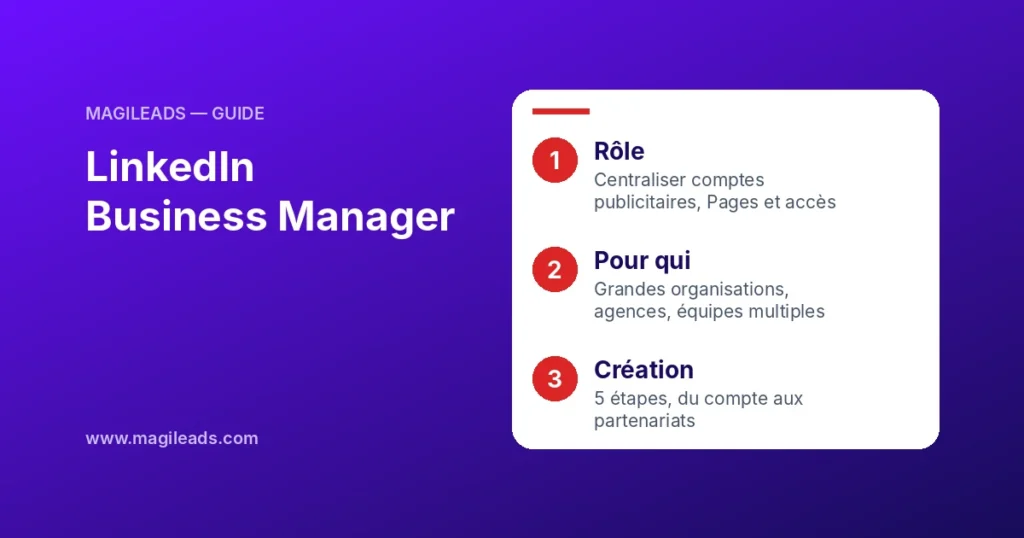
LinkedIn Business Manager es la plataforma de LinkedIn que permite a una organización gestionar sus cuentas publicitarias, páginas de LinkedIn y a las personas que trabajan en ellas, todo en un mismo lugar. Cuando varios equipos, filiales o agencias participan en tus campañas, elimina la necesidad de distribuir el acceso individualmente y de controlar quién puede hacer qué. Esta guía, basada en la documentación de ayuda oficial de LinkedIn consultada el 27 de noviembre de 2026, explica su función, su proceso de configuración en cinco pasos, cómo gestionar roles y socios, y en qué se diferencia de Campaign Manager.
LinkedIn Business Manager: Lo esencial
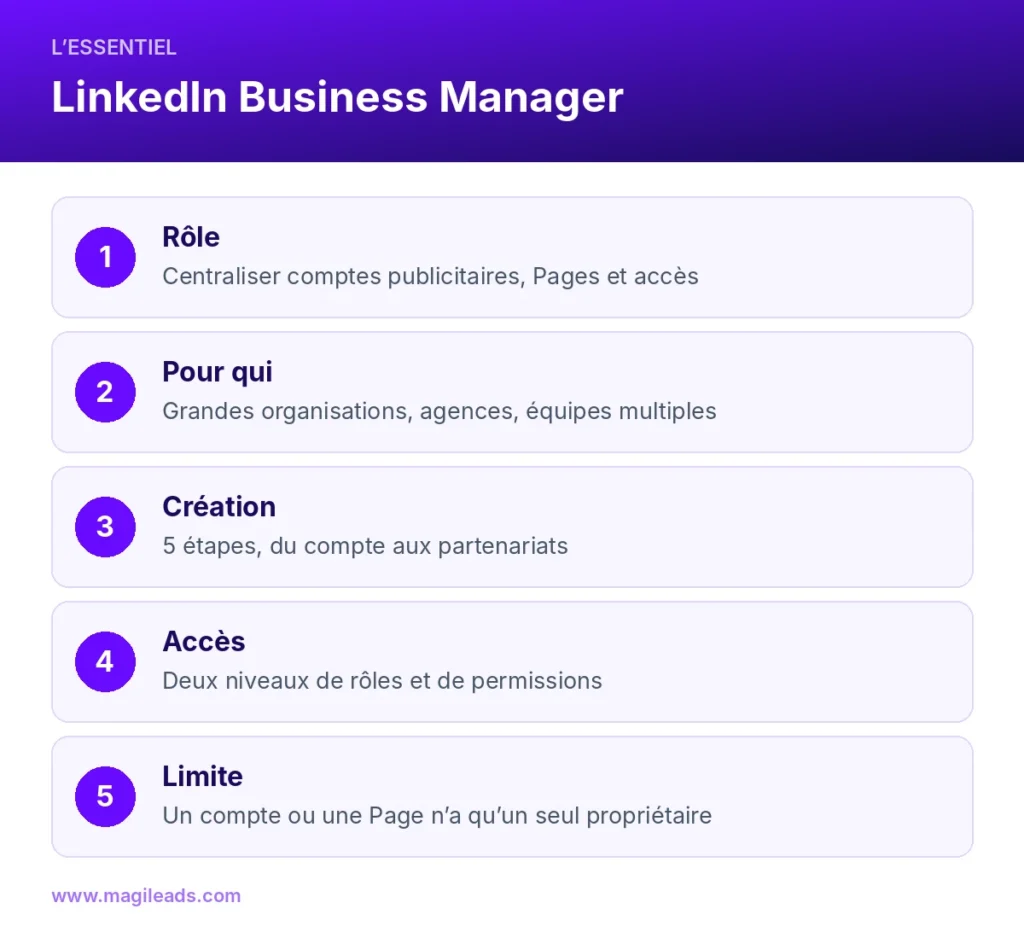
- Función : centralizar las cuentas publicitarias, las páginas y el acceso.
- Para quién : grandes organizaciones, agencias, equipos múltiples.
- Creación : 5 pasos, desde la cuenta hasta las alianzas.
- Acceso : dos niveles de roles y permisos.
- Limitación : una cuenta o una página solo puede tener un propietario.
¿Para qué se utiliza LinkedIn Business Manager?
Según la página de ayuda "Acerca de Business Manager" (linkedin.com/help, consultada el 27/11/2026), Business Manager es una plataforma que permite a las organizaciones gestionar de forma centralizada sus cuentas publicitarias, sus páginas de LinkedIn y las personas y empresas que trabajan en ellas. LinkedIn la presenta como especialmente adecuada para agencias y grandes organizaciones, y especifica que se pueden crear uno o más administradores de negocios, por ejemplo, por mercado, región, unidad de negocio o cliente.
En términos prácticos, Business Manager incluye varias funciones que se describen en esta página de ayuda:
- Cuentas publicitarias y páginas : vincúlalas a un único panel de control;
- Personas y socios : otorgar acceso a estas cuentas y páginas tanto a empleados como a empresas asociadas, desde el mismo lugar;
- Facturación : gestione los pagos publicitarios en varias cuentas publicitarias a través del Centro de facturación de anuncios;
- Audiencias y listas : comparte audiencias coincidentes, así como permite y bloquea listas entre cuentas, y la actualización se refleja en todos los lugares donde se utiliza la audiencia;
- CRM : Conecte su CRM para realizar un seguimiento de las conversiones, sincronizar los clientes potenciales y mejorar la segmentación y la elaboración de informes.
La página del producto en business.linkedin.com (consultada el 27/11/2026) también menciona el Informe de Atribución de Ingresos, un informe de atribución de ingresos vinculado al CRM que muestra el efecto de tus acciones en LinkedIn sobre el embudo de ventas y los ingresos.
¿Deberíamos usar LinkedIn Business Manager?
La misma página de business.linkedin.com explica cuándo resulta útil Business Manager: si publicas anuncios en varias cuentas o páginas; si tienes un equipo grande con diferentes niveles de acceso; si trabajas con agencias u otras organizaciones; o si quieres llegar a los mismos compradores desde varias cuentas. Si gestionas una sola página y cuenta publicitaria con una o dos personas, los permisos de administrador de Campaign Manager y de la página suelen ser suficientes; Business Manager se vuelve esencial a medida que aumenta el número de personas involucradas.
campañas de anuncios B2B en LinkedIn con una agencia, o cuando varias filiales comparten las mismas audiencias. Centralizar el acceso limita los riesgos: un empleado que abandona la empresa o una agencia cuyo proyecto finaliza puede perder sus derechos de acceso en una sola operación.
Crea un perfil de LinkedIn Business Manager en 5 pasos
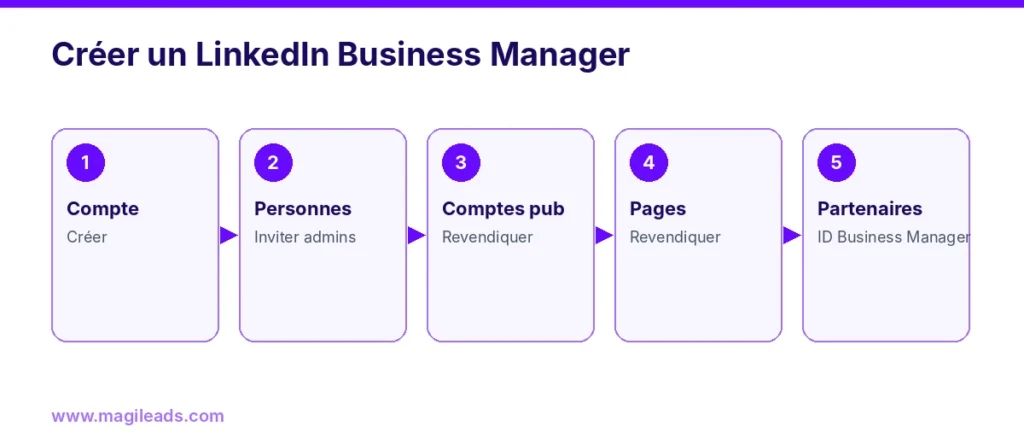
La página de ayuda "Primeros pasos con Business Manager" (linkedin.com/help, consultada el 27/11/2026) describe cinco pasos. La página del producto especifica que debe comenzar haciendo clic en el botón "Crear Business Manager" en la página principal de Business Manager y, a continuación, seguir los pasos sugeridos.
1. Crea la cuenta de Administrador comercial
Inicia sesión con tus credenciales de LinkedIn y crea tu Business Manager. Ahora piensa en la organización que mejor se adapte a ti: un único Business Manager para toda la empresa, o varios, por mercado o por unidad de negocio, como permite LinkedIn.
2. Invitar a la gente
LinkedIn recomienda invitar a otros administradores antes de añadir tus cuentas publicitarias o páginas. Necesitarás la dirección de correo electrónico profesional de cada persona invitada; esta dirección no tiene por qué estar vinculada a su perfil de LinkedIn, pero la persona debe tener un perfil de LinkedIn.
3. Añade tus cuentas publicitarias
Para empezar, reclama las cuentas publicitarias que pertenecen a tu organización. Si otra organización tiene una cuenta que necesitas, puedes solicitar acceso; si tienen un administrador comercial, una colaboración les permite compartir esa cuenta contigo. LinkedIn especifica que una cuenta publicitaria solo puede pertenecer a un administrador comercial.
4. Añade tus páginas de LinkedIn
El principio es el mismo para las Páginas: primero reclama las que te pertenecen y luego solicita acceso a las demás. Cada Página solo puede pertenecer a un Administrador Comercial. Según la página de ayuda "Agregar Páginas de LinkedIn al Administrador Comercial", si eres superadministrador de una Página, esta se agrega automáticamente; de lo contrario, se envía una solicitud a los superadministradores de la Página. Si publicas con frecuencia desde tu Página, nuestros consejos para crear publicaciones B2B exitosas en LinkedIn te serán útiles.
5. Crear alianzas
Para crear una alianza con otra organización, necesitas su ID de Business Manager, que puedes encontrar en la esquina superior izquierda de su interfaz. Puedes avisar a tus socios con antelación que también necesitan crear una cuenta de Business Manager.
Roles y permisos en LinkedIn Business Manager
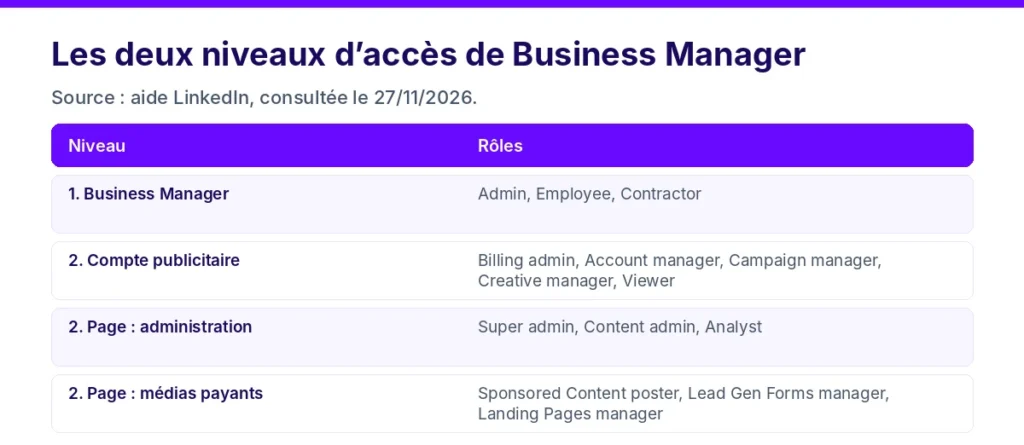
Business Manager se basa en un modelo de acceso de dos niveles, descrito en la página de ayuda "Roles y permisos de Business Manager" (linkedin.com/help, consultada el 27/11/2026). El primer nivel determina lo que una persona ve y puede hacer en Business Manager; el segundo nivel le da acceso a las cuentas publicitarias y las páginas que necesita para su trabajo.
Nivel 1: Funciones en la gestión empresarial
| Role | Lo que permite |
|---|---|
| Administración | Todos los permisos, incluyendo agregar o eliminar personas, cuentas publicitarias y páginas |
| Empleado | Ser añadido a cuentas publicitarias o páginas, sin derechos administrativos |
| Contratista | Como empleado, para personas ajenas a la organización |
LinkedIn recomienda nombrar al menos dos administradores para garantizar que siempre haya uno activo, y reservar este rol para empleados de alto nivel debido a su amplio alcance. El rol de Contratista permite distinguir claramente entre contratistas y empleados.
Nivel 2: Roles en cuentas publicitarias y páginas
En una cuenta publicitaria, la página de ayuda enumera cinco roles: Administrador de facturación (acceso completo, incluido el pago, solo uno por cuenta), Administrador de cuenta (casi todo excepto el pago, con gestión de acceso), Administrador de campaña (creación y modificación de campañas y anuncios), Administrador creativo (creación y modificación de anuncios en campañas existentes) y Visor (visualización del rendimiento y descarga de informes).
En una página de LinkedIn, se distingue entre administradores de página (superadministrador, administrador de contenido, analista) y administradores de medios pagados (publicador de contenido patrocinado, gestor de formularios de generación de leads, gestor de páginas de destino). Asigna a cada uno el rol más limitado que les permita trabajar: un analista no necesita publicar, una agencia creativa no necesita gestionar la facturación.
¿LinkedIn Business Manager o Campaign Manager?
Las preguntas frecuentes en la página business.linkedin.com (consultadas el 27/11/2026) responden directamente a esta pregunta: Business Manager se utiliza para la configuración, los permisos y la estructura; Campaign Manager se utiliza para crear, lanzar y analizar campañas. Ambas herramientas se complementan: Business Manager organiza quién tiene acceso a qué cuentas, mientras que en Campaign Manager cada persona autorizada trabaja en los anuncios.
La página de ayuda "Acerca de Business Manager" también aclara que el cambio a Business Manager no afecta a las campañas, la facturación ni las integraciones existentes. Los usuarios que ya tenían acceso a una cuenta publicitaria la conservan, pero deben ser invitados a Business Manager para aparecer en ella.
Buenas prácticas para organizar tu LinkedIn Business Manager
Antes de añadir tus cuentas y páginas, tómate el tiempo necesario para hacer un inventario de lo que ya existe: qué cuentas publicitarias se han abierto, quién las ha abierto y con qué método de pago; qué páginas de presentación o de producto dependen de tu página principal; y qué agencias tienen acceso a qué. Este inventario evitará sorpresas desagradables al reclamar una cuenta o página, ya que cada una solo puede pertenecer a un único gestor comercial.
A continuación, documente su regla de asignación de roles y revise el acceso a intervalos regulares, por ejemplo, al final de cada misión de la agencia o cada vez que un colaborador se marche.
Gerente comercial, publicidad y prospección: roles complementarios
Business Manager organiza tus recursos publicitarios, pero no reemplaza la relación directa con tus clientes potenciales. Los anuncios exponen tu oferta a una audiencia amplia; la prospección te permite entablar conversaciones personalizadas con los responsables de la toma de decisiones que has identificado. Nuestra guía para la generación de leads en LinkedIn explica cómo combinar tu perfil, contenido, búsqueda y mensajes.
Magileads se encarga de este segundo aspecto: identificar a los responsables de la toma de decisiones en una base de datos B2B global y dinámica, enriquecer la información de contacto y ejecutar campañas multicanal a través de correo electrónico y LinkedIn, con opciones de SMS y llamadas telefónicas disponibles por un costo adicional. Los clientes potenciales generados a través de tus formularios de LinkedIn pueden ser gestionados y registrados dentro del PRM (Sistema de Gestión de Propiedades), complementando así tus campañas publicitarias.
Preguntas frecuentes
- ¿Qué es LinkedIn Business Manager? Es la plataforma de LinkedIn que centraliza las cuentas publicitarias, las páginas de LinkedIn, las personas y los socios de una organización, según la documentación de ayuda oficial de LinkedIn consultada el 27/11/2026.
- ¿Cómo crear un Business Manager en LinkedIn? Crea la cuenta, invita a los administradores, añade tus cuentas publicitarias, luego tus páginas y, si es necesario, crea alianzas con otros Business Managers.
- ¿Puede una cuenta publicitaria pertenecer a dos administradores comerciales? No. Una cuenta publicitaria, al igual que una página, solo puede pertenecer a un administrador comercial; sin embargo, puede compartirse con un socio.
- ¿Cuál es la diferencia con Campaign Manager? Business Manager gestiona la estructura, el acceso y la facturación; Campaign Manager se utiliza para crear, lanzar y analizar campañas.
Complementa tus campañas de LinkedIn con prospección dirigida
Encuentra a tus responsables de la toma de decisiones, enriquece sus datos de contacto y lanza campañas de correo electrónico y LinkedIn: prueba Magileads gratis durante 7 días.