La búsqueda booleana de LinkedIn te permite encontrar con precisión los perfiles con los que quieres contactar combinando palabras clave con operadores como AND, OR y NOT. Para un vendedor, es una de las formas más efectivas de crear una lista de contactos relevantes, sin necesidad de una suscripción especial. Esta guía resume las normas oficiales de LinkedIn, vigentes al 26 de noviembre de 2026, y ofrece diez ejemplos que puedes adaptar a tu público objetivo.
Búsqueda booleana en LinkedIn: lo esencial
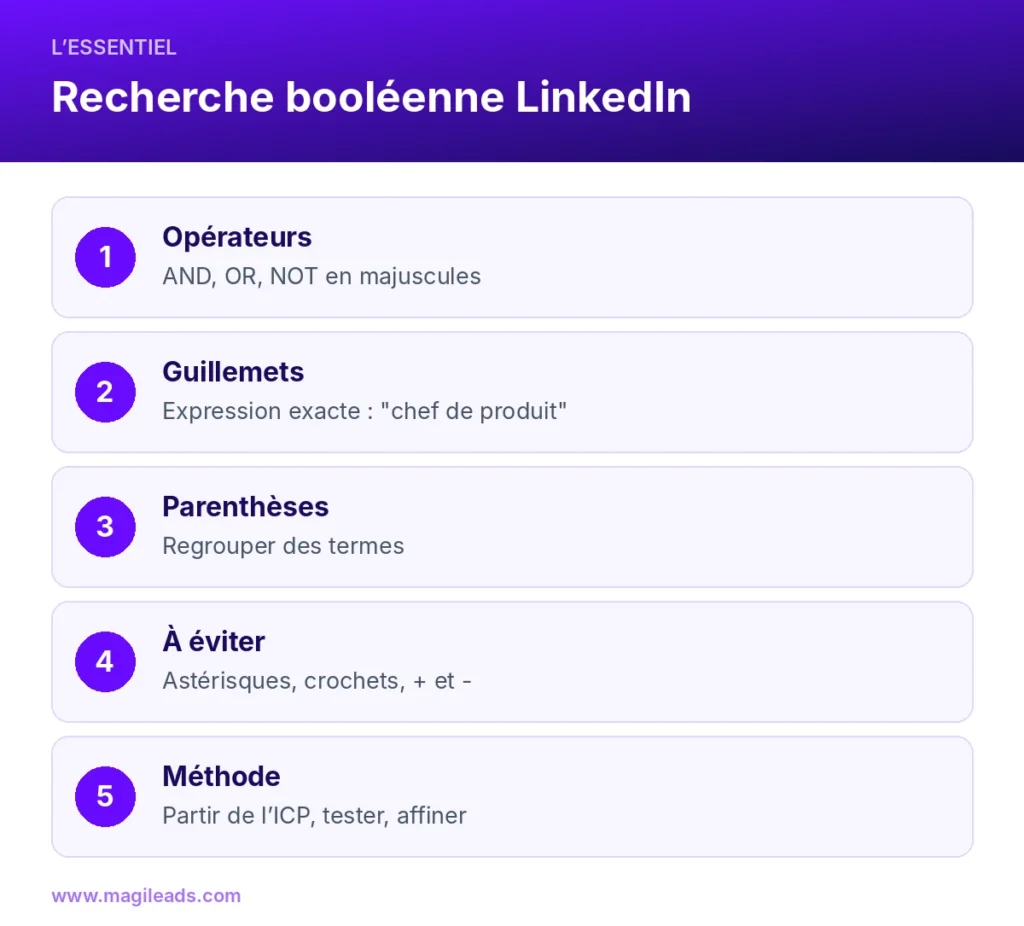
- Operadores : AND, OR, NOT en mayúsculas.
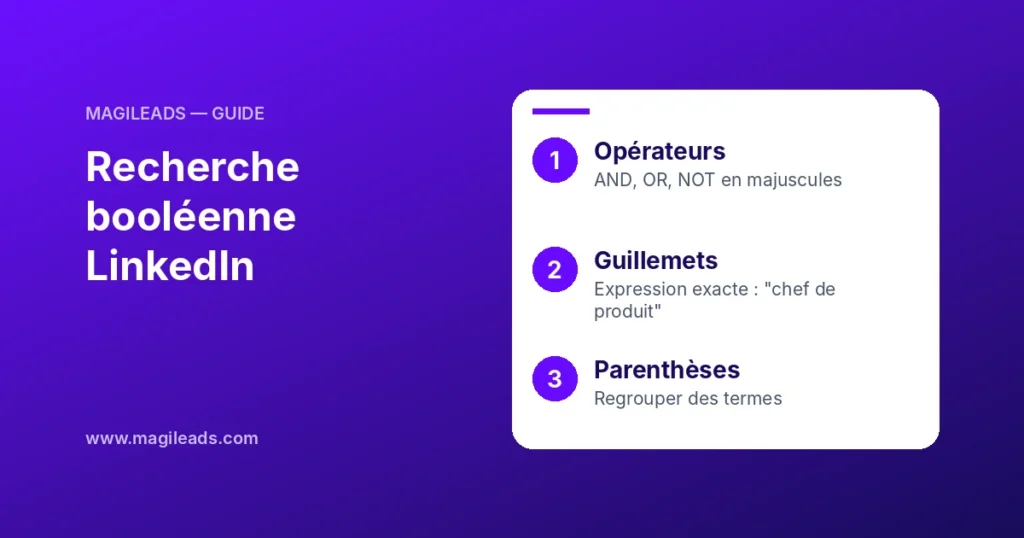
- Comillas : expresión exacta: "gerente de producto".
- Paréntesis : para agrupar términos.
- Evite : asteriscos, paréntesis, + y -.
- Método : comenzar con el ICP, probar, refinar.
¿Qué es la búsqueda booleana?
La búsqueda booleana consiste en combinar palabras clave con operadores lógicos para ampliar o restringir los resultados. En LinkedIn, puedes introducir tu consulta booleana directamente en la barra de búsqueda principal, situada en la parte superior de la página, y luego filtrar los resultados por personas, empresas o publicaciones. La misma lógica se aplica en Sales Navigator y LinkedIn Recruiter.
La ventaja para la prospección es obvia: en lugar de examinar cientos de perfiles, usted describe con precisión la función, el sector y las exclusiones que le interesan, y LinkedIn solo le muestra los perfiles que coinciden.
Operadores de búsqueda booleana de LinkedIn
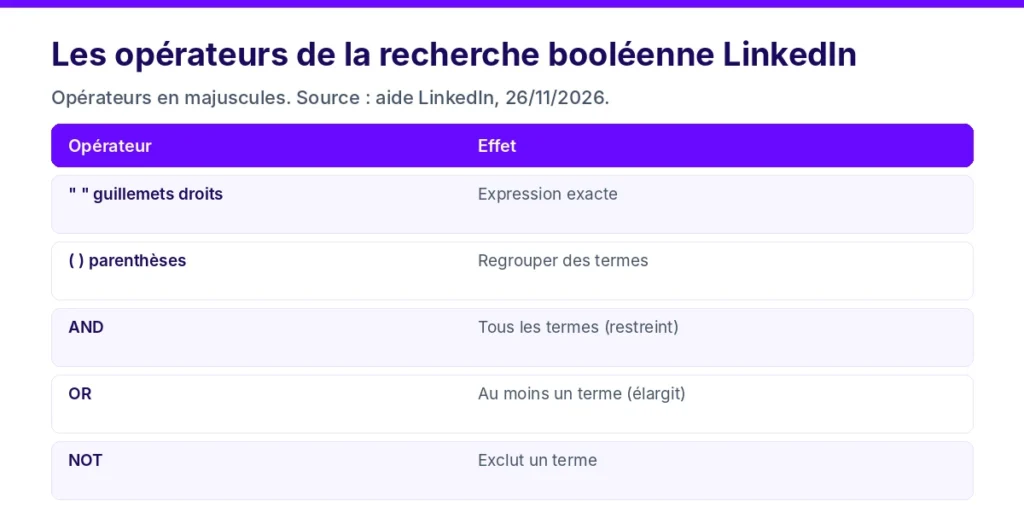
| Operador | Efecto | Ejemplo (Ayuda de LinkedIn) |
|---|---|---|
| "Comillas rectas" | Buscar la expresión exacta | "Gerente de producto" |
| NO | Excluye un término | programador, NO gerente |
| ORO | Expande: al menos uno de los términos | Ventas, marketing o publicidad |
| Y | Restringido: todos los términos | Contador, Finanzas y Contador Público Certificado (CPA) |
| Paréntesis ( ) | Términos de grupos | NO director (subdirector o director ejecutivo) |
Según la página de ayuda "Uso de la búsqueda booleana en LinkedIn", los operadores AND, NOT y OR deben escribirse en mayúsculas para que funcionen. Los paréntesis son el único símbolo de agrupación reconocido; los corchetes, las llaves y los corchetes angulares se tratan como caracteres normales. LinkedIn tampoco acepta caracteres comodín como el asterisco. Por último, aunque los operadores + y – parezcan funcionar, no son compatibles oficialmente: utilice AND y NOT en su lugar.
El orden de prioridad
LinkedIn procesa primero las frases entre comillas, luego las que están entre paréntesis y, finalmente, los operadores. En la práctica, utilice siempre paréntesis cuando combine OR con AND o NOT: esto evita cualquier ambigüedad sobre cómo LinkedIn interpreta su consulta. Tenga en cuenta también que las palabras vacías como "by", "in" o "with" no se tienen en cuenta.
10 ejemplos de búsquedas booleanas en LinkedIn para la prospección
Estas consultas deben introducirse en la barra de búsqueda y combinarse con los filtros de LinkedIn (ubicación, empresa actual, sector). Adapta los títulos a tu público objetivo y al idioma de los perfiles.
1. Directores de ventas, excluidos los asistentes
(director comercial O jefe de ventas O director de ventas) NO (asistente O adjunto)
Incluye títulos en francés e inglés, excluyendo los puestos de segunda categoría.
2. Gerentes de Marketing B2B
(“gerente de marketing” O “director de marketing” O CMO) Y (B2B O BtoB)
Perfiles objetivo que mencionan explícitamente B2B.
3. Fundadores de startups SaaS
(fundador O cofundador O director ejecutivo) Y SaaS NO (becario O estudiante)
Se excluyen los perfiles de estudiantes que mencionan un proyecto empresarial.
4. Compradores industriales
(gerente de compras O comprador O director de compras) Y (industria O industrial)
Útil para ofertas destinadas a los departamentos de compras.
5. Gerentes de Recursos Humanos de las PYMES
(Gerente de RRHH O RRHH O "gerente de recursos humanos") NO (consultor O autónomo)
Se excluyen los consultores independientes que utilizan los mismos títulos.
6. Directores Financieros
(Director Financiero o "Director de Finanzas") NO (Subdirector Financiero o "Contralor de Gestión")
Dirigido a quienes toman las decisiones financieras.
7. Perfiles de ventas especializados en prospección
(SDR O "desarrollador de negocios" O "gerente de desarrollo de negocios") Y prospección
Para encontrar equipos de desarrollo de negocio, consulte nuestro artículo sobre la profesión de SDR.
8. Gerentes de agencia
(fundador O gerente O director) Y (agencia) Y (marketing O comunicación O digital)
Útil para proponer una oferta a agencias, por ejemplo, una oferta de marca blanca.
9. Gerentes de TI
(CIO O CTO O "Director de TI" O "Gerente de TI") NO (becario O aprendiz)
Dirigido a los responsables de la toma de decisiones técnicas.
10. Personas que toman decisiones y que han cambiado de puesto recientemente
("nuevo puesto" O "se incorporó") Y ("director de ventas" O "jefe de ventas")
Este método se puede combinar con el filtro de "cambio de puesto" más fiable de Sales Navigator.
Cómo crear tu consulta booleana en 5 pasos
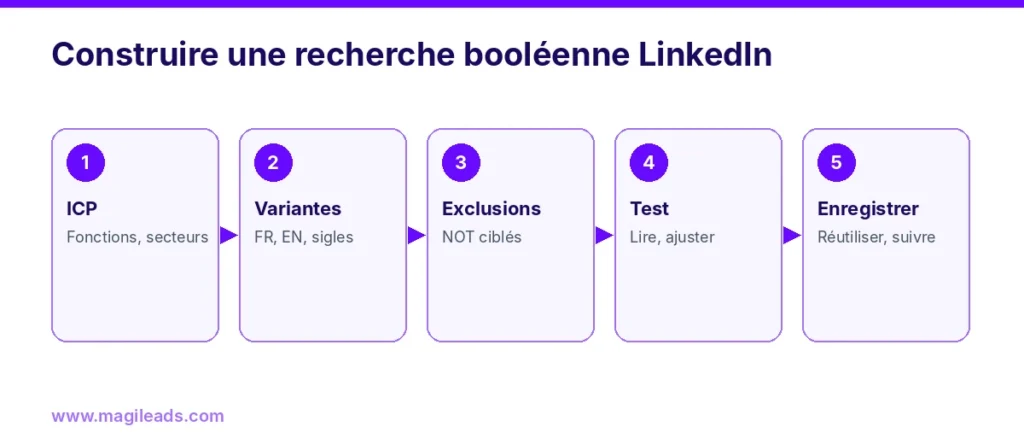
- Empiece por definir su perfil de cliente ideal (PCI ): funciones objetivo, sectores, tamaño de la empresa. Consulte nuestra guía sobre elperfil de cliente ideal.
- Enumere los títulos alternativos : francés, inglés, abreviaturas (DAF, CFO, director financiero).
- Agregue exclusiones con NOT: pasantes, asistentes, consultores, competidores.
- Pruebe y lea los resultados : si ve perfiles fuera del rango objetivo, agregue una exclusión; si los resultados son demasiado raros, amplíe el rango con OR.
- Guarda la consulta para reutilizarla y para realizar un seguimiento de nuevos perfiles.
Errores comunes
- Escriba los operadores en minúsculas: and, or y not se tratan entonces como palabras normales.
- Utilice comillas tipográficas (“ ” o “ ”) en lugar de comillas rectas.
- Olvídese de los paréntesis al combinar OR y AND.
- No se admite el uso de asteriscos ni corchetes.
- Crear una consulta demasiado amplia, que devuelve miles de perfiles imposibles de procesar.
La búsqueda booleana también funciona en el campo de palabras clave de Sales Navigator, donde se combina con filtros avanzados (puesto de trabajo, antigüedad, tamaño de la empresa, cambio de puesto). Esta suele ser la combinación más eficaz para la prospección B2B. Para obtener más información, consulte nuestro artículo sobre precios y ventajas de Sales Navigator.
Ten en cuenta que las búsquedas de perfiles se contabilizan dentro del límite de uso comercial de las cuentas gratuitas. Una consulta booleana bien formulada te ahorra búsquedas: encuentras los perfiles adecuados más rápido. Consulta nuestra sobre los límites de LinkedIn.
De la investigación al campo
Una vez que hayas creado tu lista, el siguiente paso es contactar a los prospectos. En Magileads, puedes crear una lista a partir de una búsqueda en LinkedIn o Sales Navigator, enriquecer los contactos con sus correos electrónicos y números de teléfono verificados, y luego lanzar una campaña multicanal que combine visitas a perfiles, invitaciones, mensajes y correos electrónicos. Para el contacto inicial, inspírate en nuestros ejemplos de notas de invitación de LinkedIn.
La búsqueda booleana en LinkedIn es una habilidad que se puede desarrollar: guarda tus mejores consultas, compártelas con tu equipo y ajústalas con cada campaña. Una búsqueda booleana eficaz en LinkedIn ahorra mucho tiempo con cada nueva lista de prospectos.
Búsqueda booleana en LinkedIn: ejemplos por sector
La búsqueda booleana de LinkedIn resulta especialmente eficaz cuando se adapta al vocabulario de un sector específico. En la industria manufacturera, los títulos de los puestos suelen combinar funciones técnicas y comerciales ("key account manager", "business engineer"): inclúyalos con OR. En el sector del software, predominan los títulos en inglés ("Head of Sales", "Account Executive", "VP Sales"): incluya siempre las versiones en francés e inglés. En los servicios empresariales, los términos "associate", "partner" o "project manager" suelen referirse a personas que toman decisiones.
Considera también las exclusiones específicas de cada sector. En consultoría, muchos perfiles mencionan funciones que desempeñan sin ocuparlas realmente: excluye "consultor" o "autónomo" si buscas directivos con empleo. En reclutamiento, excluye "reclutador" y "responsable de reclutamiento" si tu objetivo son los responsables de recursos humanos. Estas exclusiones suelen marcar la diferencia entre una lista útil y una que requiere una clasificación manual.
Prueba y mejora tus consultas
Una buena consulta de búsqueda se construye mediante prueba y error. Empieza con una versión sencilla, revisa los primeros veinte resultados y anota cuáles no coinciden con tu objetivo. Añade una exclusión, vuelve a realizar la búsqueda y repite el proceso hasta obtener una lista donde la gran mayoría de los perfiles coincidan con lo que buscas. Guarda cada versión de la consulta con un comentario: así sabrás qué se ha probado y tus compañeros podrán reutilizar tus mejores resultados.
Finalmente, mide la calidad de tus listas a través de los resultados de tus campañas: tasas de aceptación de invitaciones, tasas de respuesta y citas concertadas. Una búsqueda booleana en LinkedIn que genere muchos perfiles pero pocas respuestas debe optimizarse; una consulta que dé excelentes resultados puede adaptarse a otras regiones o sectores.
Finalmente, comparte tus mejores consultas de búsqueda con tu equipo en un documento común, categorizado por público objetivo. Cada vendedor ahorrará tiempo, las listas se mantendrán consistentes entre campañas y podrás comparar objetivamente los resultados de cada búsqueda booleana de LinkedIn. Con el tiempo, esta base de datos de consultas se convertirá en uno de tus activos de prospección más valiosos.
Preguntas frecuentes
- ¿Cómo realizar una búsqueda booleana en LinkedIn? Introduce tu consulta en la barra de búsqueda principal, combinando palabras clave con AND, OR y NOT en mayúsculas, comillas rectas para frases exactas y paréntesis para agrupar términos.
- ¿Funcionan los operadores booleanos con una cuenta gratuita? Sí, la búsqueda booleana está disponible en LinkedIn.com; también funciona en Sales Navigator y Recruiter.
- ¿Se puede usar un asterisco en LinkedIn? No. Según la documentación de ayuda de LinkedIn, los caracteres comodín como el asterisco no están permitidos.
- ¿Deben escribirse AND, OR y NOT en mayúsculas? Sí, es fundamental para que LinkedIn los interprete como operadores.
Convierte tu investigación en campañas
Importa tus listas de LinkedIn y Sales Navigator, enriquécelas y lanza tus campañas de correo electrónico y LinkedIn: prueba Magileads gratis durante 14 días.