LinkedIn Business Manager är LinkedIns plattform som gör det möjligt för en organisation att hantera sina annonskonton, LinkedIn-sidor och de personer som arbetar med dem på ett och samma ställe. När flera team, dotterbolag eller byråer är involverade i dina kampanjer elimineras behovet av att distribuera åtkomst individuellt och hålla reda på vem som kan göra vad. Den här guiden, baserad på LinkedIns officiella hjälpdokumentation som konsulterades den 27 november 2026, förklarar dess roll, dess femstegskonfigurationsprocess, hur man hanterar roller och partners och hur den skiljer sig från Campaign Manager.
LinkedIn Business Manager: Det viktigaste
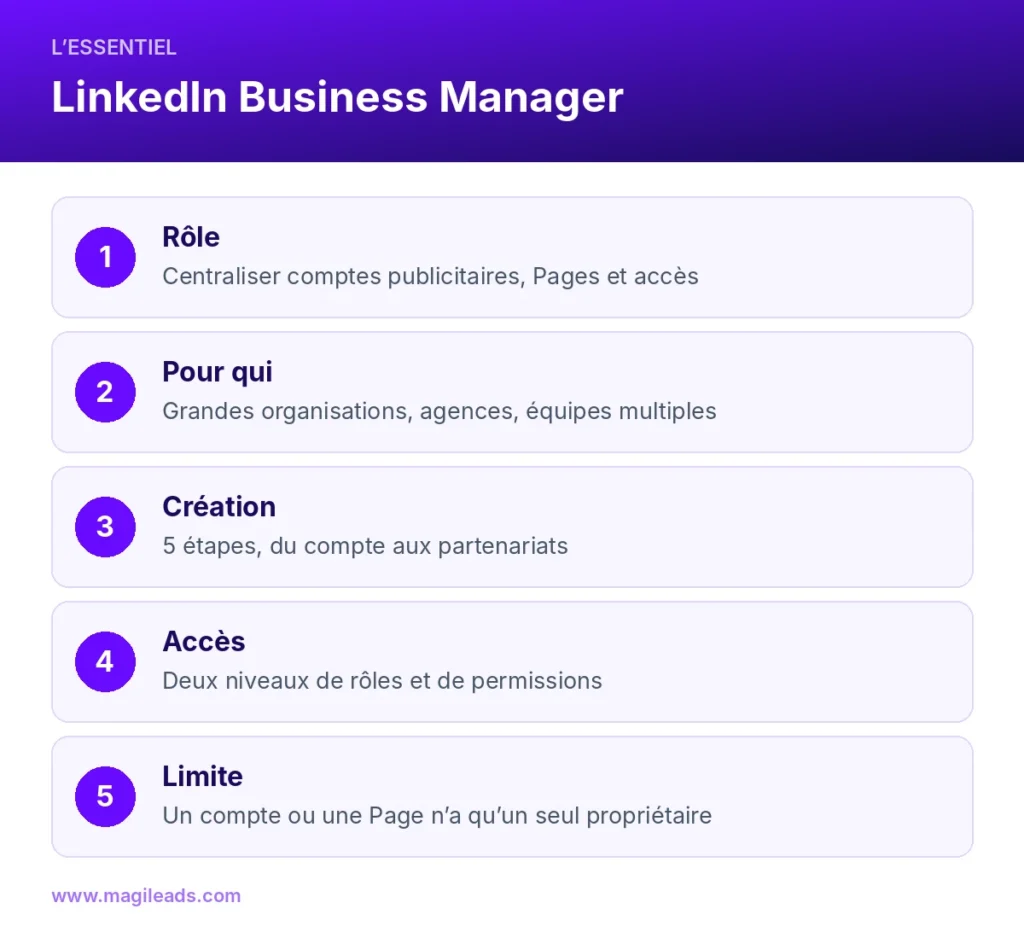
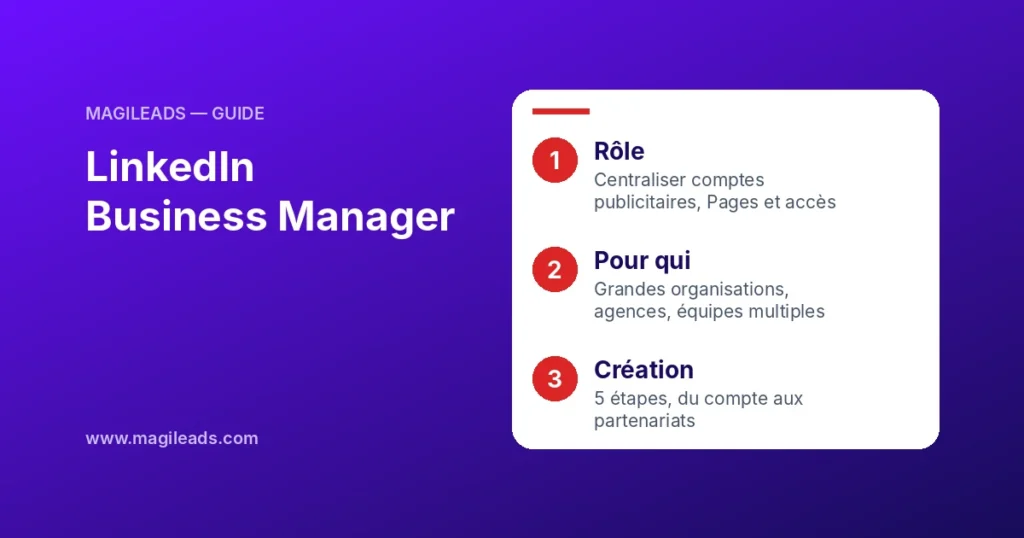
- Roll : att centralisera annonskonton, sidor och åtkomst.
- För vem : stora organisationer, byråer, flera team.
- Skapande : 5 steg, från konto till partnerskap.
- Åtkomst : två nivåer av roller och behörigheter.
- Begränsning : ett konto eller en sida kan bara ha en ägare.
Vad används LinkedIn Business Manager till?
Enligt hjälpsidan "Om Business Manager" (linkedin.com/help, besökt 2026-11-27) är Business Manager en plattform som gör det möjligt för organisationer att centralt hantera sina annonskonton, LinkedIn-sidor och de personer och företag som arbetar på dem. LinkedIn presenterar den som särskilt väl lämpad för byråer och stora organisationer, och specificerar att man kan skapa en eller flera Business Managers, till exempel efter marknad, region, affärsenhet eller kund.
Rent praktiskt innehåller Business Manager flera funktioner som beskrivs på den här hjälpsidan:
- Annonskonton och sidor : länka dem till en enda instrumentpanel;
- Personer och partners : ge tillgång till dessa konton och sidor till både anställda och partnerföretag, från samma plats;
- Fakturering : hantera annonsbetalningar över flera annonskonton via Ads Billing Center;
- Målgrupper och listor : dela Matched Audiences samt tillåt- och blocklistor mellan konton, med en uppdatering som återspeglas överallt där målgruppen används;
- CRM : Anslut ditt CRM för att spåra konverteringar, synkronisera leads och förbättra målgruppsinriktning och rapportering.
Produktsidan på business.linkedin.com (hämtad 27/11/2026) nämner även Revenue Attribution Report, en CRM-länkad intäktsattributionsrapport som visar effekten av dina LinkedIn-åtgärder på pipelinen och intäkterna.
Borde vi använda LinkedIn Business Manager?
Samma business.linkedin.com-sida förklarar när Business Manager är användbar: du kör annonser över flera annonskonton eller sidor; du har ett stort team med olika åtkomstnivåer; du arbetar med byråer eller andra organisationer; eller du vill nå samma köpare från flera konton. Om du hanterar en enda sida och ett annonskonto med en eller två personer räcker det ofta med Campaign Manager och sidadministratörsrättigheter; Business Manager blir avgörande när antalet inblandade personer ökar.
Detta är särskilt relevant när man lanserar B2B LinkedIn Ads -kampanjer med en byrå, eller när flera dotterbolag delar samma målgrupper. Centralisering av åtkomst begränsar då riskerna: en anställd som lämnar företaget eller en byrå vars projekt avslutas kan förlora sina åtkomsträttigheter i en enda operation.
Skapa en LinkedIn Business Manager i 5 steg
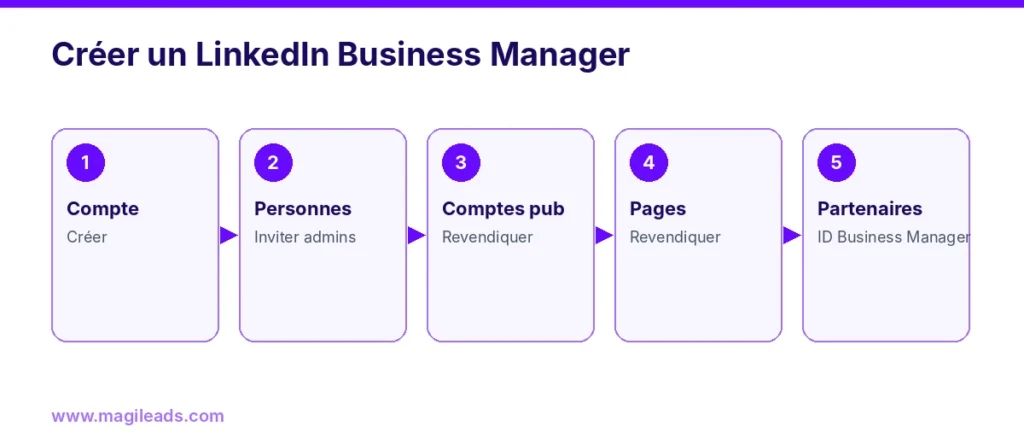
Hjälpsidan "Kom igång med Business Manager" (linkedin.com/help, besökt 2026-11-27) beskriver fem steg. Produktsidan anger att du börjar genom att klicka på knappen "Skapa Business Manager" på Business Managers hemsida och sedan följer de föreslagna stegen.
1. Skapa Business Manager-kontot
Du loggar in med dina LinkedIn-uppgifter och skapar din Business Manager. Fundera nu på vilken organisation som passar dig: en enda Business Manager för hela företaget, eller flera, per marknad eller per affärsenhet, beroende på vad LinkedIn tillåter.
2. Bjud in personer
LinkedIn rekommenderar att du bjuder in andra administratörer innan du lägger till dina annonskonton eller sidor. Du behöver den professionella e-postadressen för varje person du bjuder in. Denna adress behöver inte vara länkad till deras LinkedIn-profil, men personen måste ha en LinkedIn-profil.
3. Lägg till dina annonskonton
Börja med att göra anspråk på de annonskonton som din organisation äger. Om en annan organisation har ett konto som du behöver kan du begära åtkomst. Om de har en Business Manager tillåter ett partnerskap dem att dela det kontot med dig. LinkedIn anger att ett annonskonto endast kan tillhöra en Business Manager.
4. Lägg till dina LinkedIn-sidor
Principen är densamma för sidor: gör anspråk på de du äger först och begär sedan åtkomst till de andra. Varje sida kan bara tillhöra en Business Manager. Enligt hjälpsidan "Lägg till LinkedIn-sidor i Business Manager" läggs en sida till automatiskt om du är superadministratör för den; annars skickas en begäran till sidans superadministratörer. Om du regelbundet publicerar från din sida kommer våra tips för att skapa framgångsrika B2B LinkedIn-inlägg att vara till hjälp.
5. Skapa partnerskap
För att skapa ett partnerskap med en annan organisation behöver du dess Business Manager-ID, som du hittar i det övre vänstra hörnet av gränssnittet. Du kan meddela dina partners i förväg att de också behöver skapa ett Business Manager-konto.
Roller och behörigheter i LinkedIn Business Manager
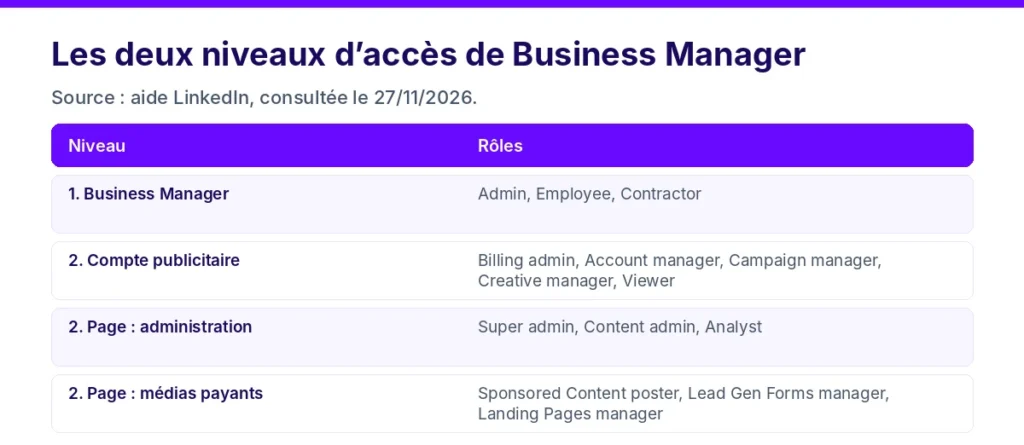
Business Manager är baserad på en tvåstegsmodell för åtkomst, som beskrivs på hjälpsidan "Business Manager-roller och behörigheter" (linkedin.com/help, besökt 2026-11-27). Den första nivån avgör vad en person ser och kan göra i Business Manager; den andra nivån ger dem åtkomst till de annonskonton och sidor de behöver för sitt arbete.
Nivå 1: Roller inom affärschef
| Roll | Vad det tillåter |
|---|---|
| Administration | Alla behörigheter, inklusive att lägga till eller ta bort personer, annonskonton och sidor |
| Anställd | Läggas till i annonskonton eller sidor, utan administratörsrättigheter |
| Entreprenör | Som anställd, för personer utanför organisationen |
LinkedIn rekommenderar att man utser minst två administratörer för att säkerställa att det alltid finns en aktiv administratör, och att man reserverar denna roll för högre tjänstemän på grund av dess breda omfattning. Leverantörsrollen låter dig tydligt skilja mellan leverantörer och dina anställda.
Nivå 2: Roller på annonskonton och sidor
På ett annonskonto listas fem roller på hjälpsidan: Faktureringsadministratör (full åtkomst, inklusive betalning, endast en per konto), Kontoansvarig (nästan allt utom betalning, med åtkomsthantering), Kampanjansvarig (skapande och modifiering av kampanjer och annonser), Kreativ chef (skapande och modifiering av annonser i befintliga kampanjer) och Läsare (visar prestanda och laddar ner rapporter).
På en LinkedIn-sida skiljer man mellan sidadministratörer (superadministratör, innehållsadministratör, analytiker) och administratörer för betald media (sponsrat innehållsadministratör, Lead Gen Forms-ansvarig, landningssidesansvarig). Tilldela var och en den mest begränsade rollen som tillåter dem att arbeta: en analytiker behöver inte publicera, en kreativ byrå behöver inte hantera fakturering.
LinkedIn Business Manager eller Kampanjchef?
Vanliga frågor och svar på sidan business.linkedin.com (hämtad 2026-11-27) besvarar direkt denna fråga: Business Manager används för konfiguration, behörigheter och struktur; Campaign Manager används för att skapa, lansera och analysera kampanjer. De två verktygen kompletterar varandra: Business Manager organiserar vem som har åtkomst till vilka konton, medan Campaign Manager är där varje behörig person sedan arbetar med annonserna.
Hjälpsidan "Om Business Manager" förtydligar också att byte till Business Manager inte påverkar befintliga kampanjer, fakturering eller integrationer. Användare som redan hade tillgång till ett annonskonto behåller det, men de måste bjudas in till Business Manager för att visas i det.
Bästa praxis för att organisera din LinkedIn Business Manager
Innan du lägger till dina konton och sidor, ta dig tid att inventera vad som redan finns: vilka annonskonton som har öppnats, av vem och med vilken betalningsmetod; vilka Showcase-sidor eller produktsidor som är beroende av din huvudsida; och vilka byråer som för närvarande har tillgång till vad. Denna inventering kommer att förhindra obehagliga överraskningar när du gör anspråk på ett konto eller en sida, eftersom varje konto eller sida bara kan tillhöra en Business Manager.
Dokumentera sedan din regel för rolltilldelning och granska åtkomsten med jämna mellanrum, till exempel i slutet av varje myndighetsuppdrag eller varje gång en samarbetspartner slutar.
Affärschef, reklam och prospektering: kompletterande roller
Business Manager organiserar dina annonsresurser, men ersätter inte direkta relationer med dina potentiella kunder. Annonser exponerar ditt erbjudande för en bred publik; prospektering låter dig delta i personliga samtal med de beslutsfattare du har identifierat. Vår guide till leadgenerering på LinkedIn förklarar hur du kombinerar din profil, innehåll, sökning och budskap.
Magileads hanterar denna andra aspekt: identifiera beslutsfattare i en dynamisk, global B2B-databas, berika kontaktinformation och driva flerkanalskampanjer via e-post och LinkedIn, med SMS- och röstalternativ tillgängliga mot en avgift. Leads som genereras från dina LinkedIn-formulär kan sedan följas upp och spåras inom PRM (Property Management System), vilket kompletterar dina annonskampanjer.
Vanliga frågor
- Vad är LinkedIn Business Manager? Det är LinkedIns plattform som centraliserar en organisations annonskonton, LinkedIn-sidor, personer och partners, enligt LinkedIns officiella hjälpdokumentation som öppnades 2026-11-27.
- Hur skapar man en LinkedIn Business Manager? Skapa kontot, bjud in administratörer, lägg till dina annonskonton, sedan dina sidor och skapa partnerskap med andra Business Managers om det behövs.
- Kan ett annonskonto tillhöra två Business Managers? Nej. Ett annonskonto, precis som en sida, kan bara tillhöra en Business Manager; det kan dock delas med en partner.
- Vad är skillnaden med Campaign Manager? Business Manager hanterar struktur, åtkomst och fakturering; Campaign Manager används för att skapa, lansera och analysera kampanjer.
Komplettera dina LinkedIn-kampanjer med riktade prospekteringar
Hitta dina beslutsfattare, berika deras kontaktuppgifter och starta e-post- och LinkedIn-kampanjer: prova Magileads gratis i 7 dagar.