SPF DKIM DMARC : ces trois enregistrements DNS prouvent aux messageries que vos emails viennent bien de vous. Sans eux, vos emails de prospection risquent de finir dans les courriers indésirables, voire d’être refusés. Depuis février 2024, Gmail et Yahoo exigent d’ailleurs une authentification complète pour les expéditeurs qui envoient de gros volumes. Voici comment ils fonctionnent, comment les configurer et comment vérifier qu’ils sont en place.
SPF DKIM DMARC : l’essentiel
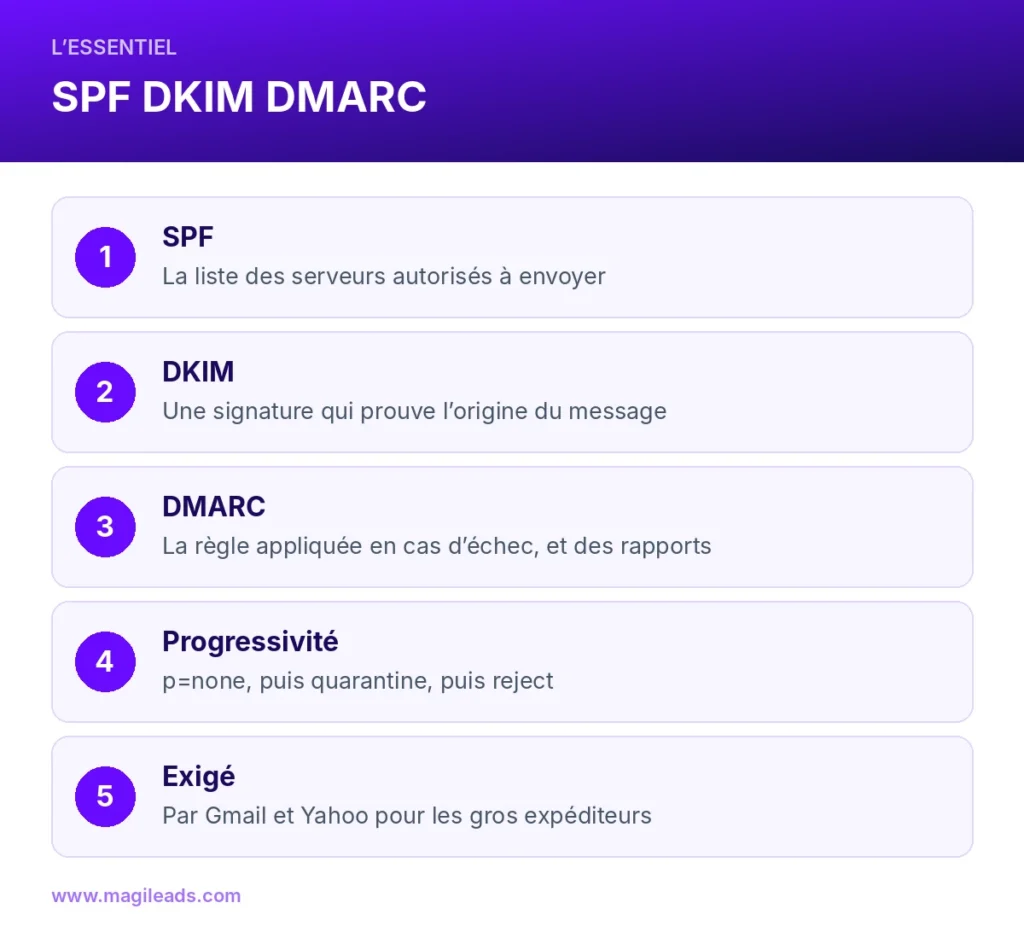
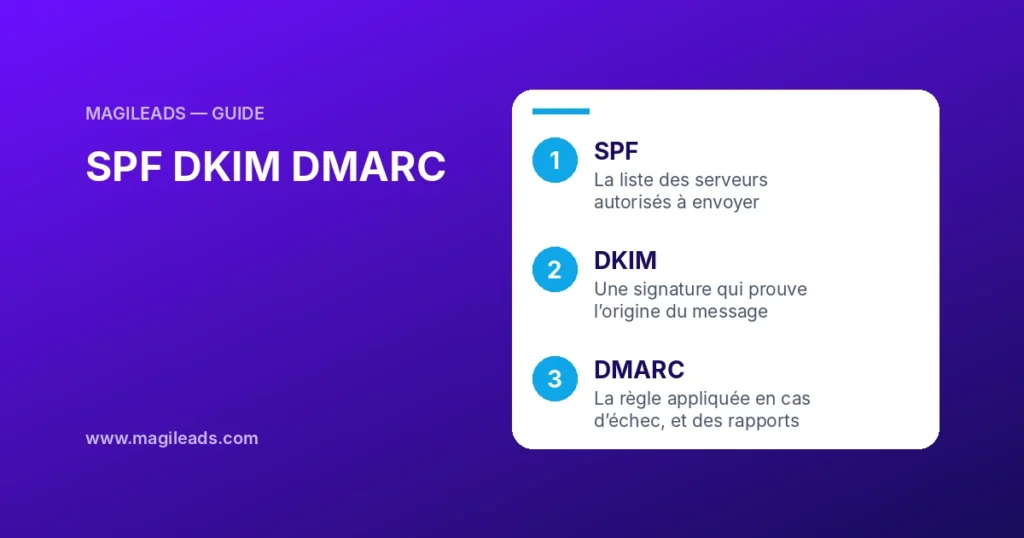
- SPF : la liste des serveurs autorisés à envoyer.
- DKIM : une signature qui prouve l’origine du message.
- DMARC : la règle appliquée en cas d’échec, et des rapports.
- Progressivité : p=none, puis quarantine, puis reject.
- Exigé : par Gmail et Yahoo pour les gros expéditeurs.
SPF DKIM DMARC : à quoi servent-ils ?
Ces trois mécanismes se complètent. Ils se configurent dans la zone DNS de votre nom de domaine, chez votre registraire ou votre hébergeur.
| Mécanisme | Ce qu’il vérifie | Où il se trouve |
|---|---|---|
| SPF | Les serveurs autorisés à envoyer des emails pour votre domaine | Un enregistrement TXT sur votre domaine |
| DKIM | Que le message n’a pas été modifié et qu’il est bien signé par votre domaine | Une clé publique dans un enregistrement TXT (sélecteur._domainkey) |
| DMARC | Ce que la messagerie doit faire si SPF ou DKIM échoue, et à qui envoyer les rapports | Un enregistrement TXT sur _dmarc.votredomaine |
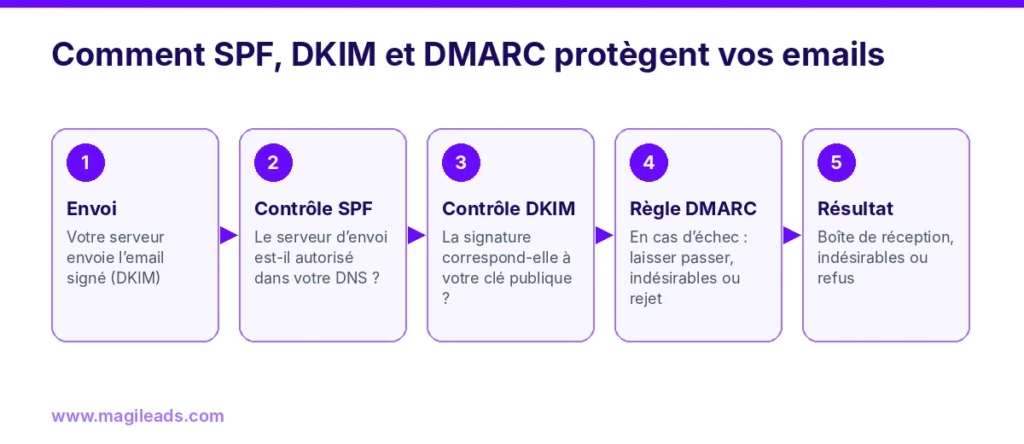
SPF : la liste des expéditeurs autorisés
Le SPF (Sender Policy Framework) déclare quels serveurs ont le droit d’envoyer des emails au nom de votre domaine. Votre domaine ne doit avoir qu’un seul enregistrement SPF : si vous utilisez plusieurs services d’envoi, regroupez-les dans le même enregistrement. Exemple générique pour un domaine qui envoie via Google Workspace :
v=spf1 include:_spf.google.com ~allPour Microsoft 365, l’inclusion habituelle est include:spf.protection.outlook.com. Reprenez toujours la valeur exacte indiquée dans la documentation de votre fournisseur d’email.
DKIM : la signature de vos messages
Le DKIM (DomainKeys Identified Mail) ajoute une signature chiffrée à chaque email. La messagerie du destinataire la vérifie grâce à une clé publique publiée dans votre DNS. Vous générez cette clé depuis la console d’administration de votre fournisseur (Google Workspace, Microsoft 365…), puis vous la publiez dans votre zone DNS et vous activez la signature.
DMARC : la règle de conduite
Le DMARC indique aux messageries quoi faire d’un email qui échoue aux contrôles : le laisser passer (p=none), le placer en indésirables (p=quarantine) ou le refuser (p=reject). Il vous permet aussi de recevoir des rapports sur les emails envoyés en votre nom. Exemple générique de départ :
v=DMARC1; p=none; rua=mailto:dmarc@votredomaine.fr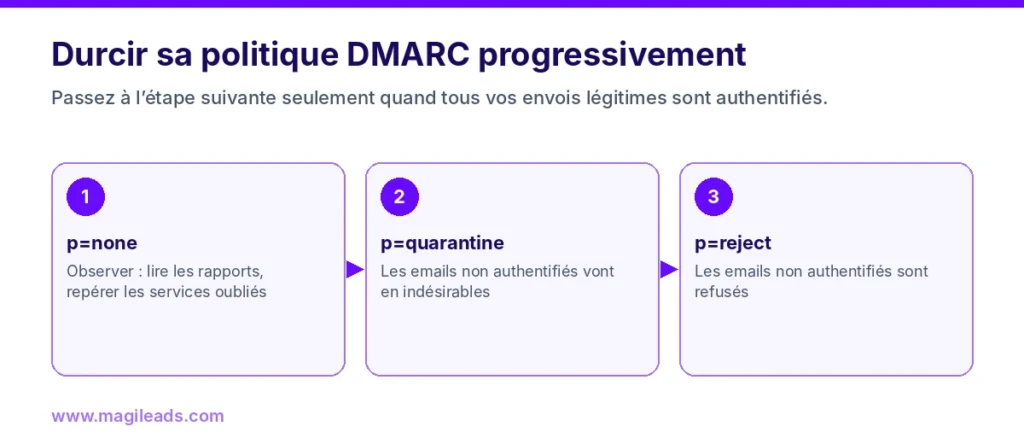
Configurer SPF, DKIM et DMARC étape par étape
- Listez vos services d’envoi : messagerie professionnelle, outil de prospection, outil d’emailing, CRM. Chacun doit être autorisé.
- Créez ou corrigez l’enregistrement SPF : un seul enregistrement TXT qui commence par v=spf1 et inclut tous vos services.
- Activez le DKIM dans la console de votre fournisseur d’email, publiez la clé dans votre DNS, puis lancez l’authentification.
- Publiez un DMARC en mode observation (p=none) avec une adresse de rapports.
- Analysez les rapports pendant quelques semaines pour repérer les services légitimes oubliés.
- Durcissez progressivement la règle DMARC vers p=quarantine, puis p=reject, une fois tous vos envois authentifiés.
La propagation des changements DNS peut prendre quelques heures. N’envoyez pas de campagne importante juste après une modification.
La procédure selon votre fournisseur
Les intitulés des menus évoluent régulièrement : suivez toujours la documentation officielle de votre fournisseur, qui fait foi.
Google Workspace
- SPF : ajoutez include:_spf.google.com à votre enregistrement SPF.
- DKIM : dans la console d’administration, ouvrez Applications > Google Workspace > Gmail > Authentifier les e-mails, générez la clé, publiez l’enregistrement TXT indiqué (google._domainkey par défaut), puis cliquez sur « Démarrer l’authentification ».
- DMARC : publiez votre enregistrement TXT sur _dmarc.votredomaine.
Microsoft 365
- SPF : ajoutez include:spf.protection.outlook.com à votre enregistrement SPF.
- DKIM : depuis le portail Microsoft Defender, dans les paramètres d’authentification des emails, publiez les deux enregistrements CNAME fournis (selector1._domainkey et selector2._domainkey), puis activez la signature DKIM pour votre domaine.
- DMARC : publiez votre enregistrement TXT sur _dmarc.votredomaine.
OVHcloud
- Zone DNS : les enregistrements se gèrent depuis l’espace client, dans la zone DNS de votre nom de domaine.
- SPF : OVHcloud propose un SPF pré-rempli pour ses offres email (include:mx.ovh.com) ; ajoutez-y vos autres services d’envoi.
- DKIM : selon votre offre email OVHcloud, l’activation se fait depuis l’espace client ou par les enregistrements DNS fournis ; suivez le guide OVHcloud correspondant à votre offre.
- DMARC : ajoutez une entrée TXT sur _dmarc.votredomaine dans la zone DNS.
Vérifier que tout fonctionne
- Envoyez-vous un email de test vers une boîte Gmail, puis ouvrez « Afficher l’original » : les lignes SPF, DKIM et DMARC doivent indiquer PASS.
- Utilisez un outil de diagnostic DNS (par exemple la boîte à outils d’administration de Google ou un vérificateur d’enregistrements en ligne) pour contrôler la syntaxe de vos enregistrements.
- Surveillez vos rapports DMARC pour détecter un service qui enverrait des emails sans être authentifié.
Cas particuliers en prospection
Vous utilisez un domaine ou un sous-domaine dédié
Beaucoup d’équipes envoient leurs emails de prospection depuis un domaine proche de leur domaine principal (par exemple entreprise-conseil.fr) pour protéger la réputation de celui-ci. Ce domaine dédié doit avoir ses propres enregistrements SPF, DKIM et DMARC. Il doit aussi pointer vers votre site principal et disposer d’adresses de réponse réellement consultées : un domaine sans site ni boîte suivie paraît suspect.
Vous envoyez depuis plusieurs outils
Messagerie, outil de prospection, outil d’emailing, CRM : chaque service qui envoie des emails en votre nom doit être déclaré. Le SPF est limité à 10 consultations DNS : au-delà, il échoue. Si vous approchez de cette limite, retirez les services que vous n’utilisez plus ou réservez certains outils à un sous-domaine.
Vos emails sont transférés
Lorsqu’un destinataire transfère automatiquement ses emails vers une autre boîte, le SPF peut échouer, car le serveur qui relaie le message n’est pas dans votre liste. C’est l’une des raisons pour lesquelles le DKIM est indispensable : sa signature reste valable après le transfert.
Les erreurs fréquentes à éviter
- Publier deux enregistrements SPF différents sur le même domaine : le SPF devient invalide.
- Oublier un service d’envoi (outil de prospection, CRM) dans le SPF ou le DKIM.
- Passer directement en p=reject sans phase d’observation : des emails légitimes peuvent être bloqués.
- Configurer l’authentification mais négliger le warm-up et le rythme d’envoi des nouvelles adresses.
L’authentification n’est qu’une partie de la délivrabilité. Pour la compléter, lisez notre article sur la délivrabilité email, notre guide pour réussir le warm-up de vos emails et notre explication de ce qu’est le spam. Surveillez aussi votre taux de rebond.
Paramétrer votre adresse d’envoi dans Magileads
Une fois votre domaine authentifié, connectez votre adresse d’envoi à votre outil de prospection. Dans Magileads, l’adresse se connecte en SMTP : vous choisissez votre fournisseur (OVH Perso, OVH Pro, autre fournisseur ou Mailgun), puis vous renseignez l’identifiant, le serveur, le port et le mot de passe de votre messagerie.
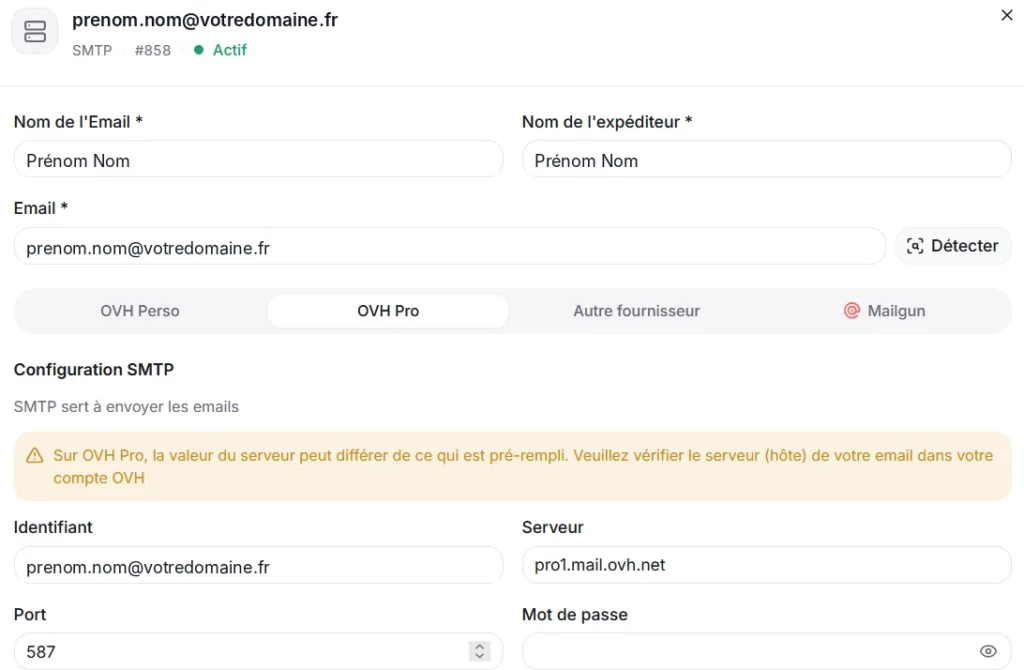
Sur OVH Pro, Magileads rappelle que le serveur peut différer de la valeur pré-remplie : vérifiez le nom du serveur de votre adresse dans votre compte OVH. Pensez aussi à autoriser ce serveur d’envoi dans votre enregistrement SPF.
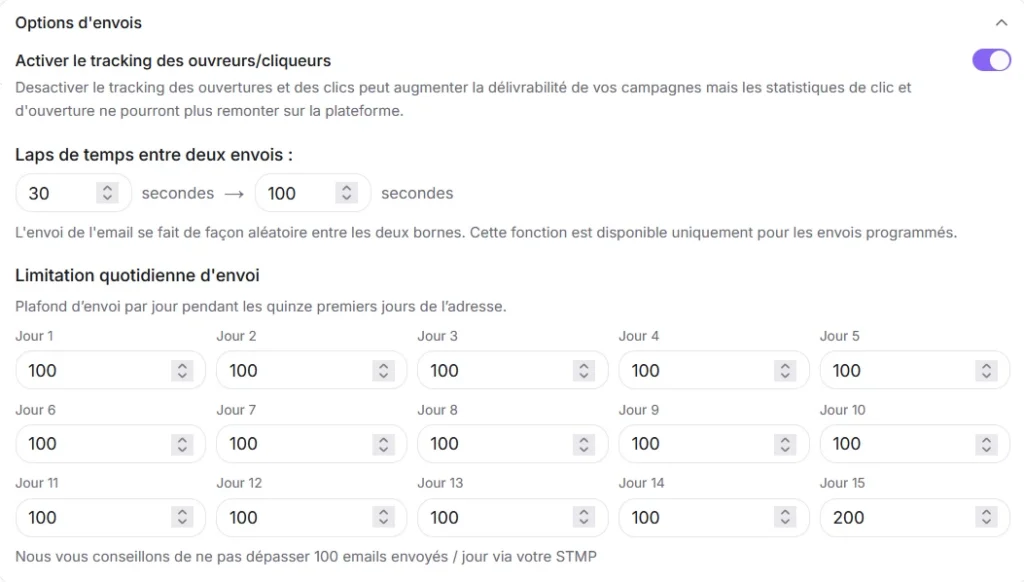
Les options d’envoi complètent l’authentification pour protéger votre réputation :
- Suivi des ouvertures et des clics : il peut être désactivé. Magileads précise que le désactiver peut améliorer la délivrabilité, mais que les statistiques d’ouverture et de clic ne remontent alors plus.
- Délai entre deux envois : vous définissez une fourchette (par exemple de 30 à 100 secondes) et l’envoi se fait de façon aléatoire entre les deux bornes, pour les envois programmés.
- Limitation quotidienne : un plafond d’envoi se règle jour par jour pendant les quinze premiers jours de l’adresse, ce qui permet une montée en charge progressive.
- Volume conseillé : Magileads recommande de ne pas dépasser 100 emails envoyés par jour via votre SMTP.
Surveiller votre réputation d’envoi après la configuration
Configurer SPF DKIM DMARC une fois ne suffit pas : votre réputation se construit envoi après envoi. Après la mise en place :
- Suivez votre taux de plaintes : Gmail demande aux expéditeurs de gros volumes de le maintenir sous 0,3 %, et recommande de rester sous 0,1 %. Google Postmaster Tools permet de le suivre pour votre domaine.
- Surveillez vos rebonds : un taux de rebond qui augmente signale des listes à nettoyer.
- Respectez une montée en charge progressive pour chaque nouvelle adresse d’envoi.
- Proposez une désinscription simple : un prospect qui ne peut pas se désinscrire facilement signale plus souvent vos emails comme indésirables.
- Relisez vos rapports DMARC régulièrement, surtout après l’ajout d’un nouvel outil d’envoi.
Questions fréquentes
- SPF DKIM DMARC sont-ils obligatoires ? Pour les expéditeurs qui envoient de gros volumes vers Gmail et Yahoo, oui depuis février 2024. Pour tous les autres, ils sont fortement recommandés pour la délivrabilité.
- Faut-il un domaine dédié à la prospection ? C’est une bonne pratique : vous protégez la réputation de votre domaine principal. Ce domaine doit lui aussi être authentifié.
- Combien de temps faut-il pour configurer SPF, DKIM et DMARC ? Quelques minutes de saisie, plus le temps de propagation DNS et quelques semaines d’observation avant de durcir le DMARC.
- Mon outil de prospection doit-il être dans le SPF ? Oui, si vos emails partent de ses serveurs. S’il envoie via votre propre messagerie, c’est la configuration de celle-ci qui compte.
Prospectez sans sacrifier votre délivrabilité
Magileads intègre le warm-up des emails, les pools d’adresses d’envoi, la rotation des IP et le cadencement des envois pour protéger la réputation de vos domaines.