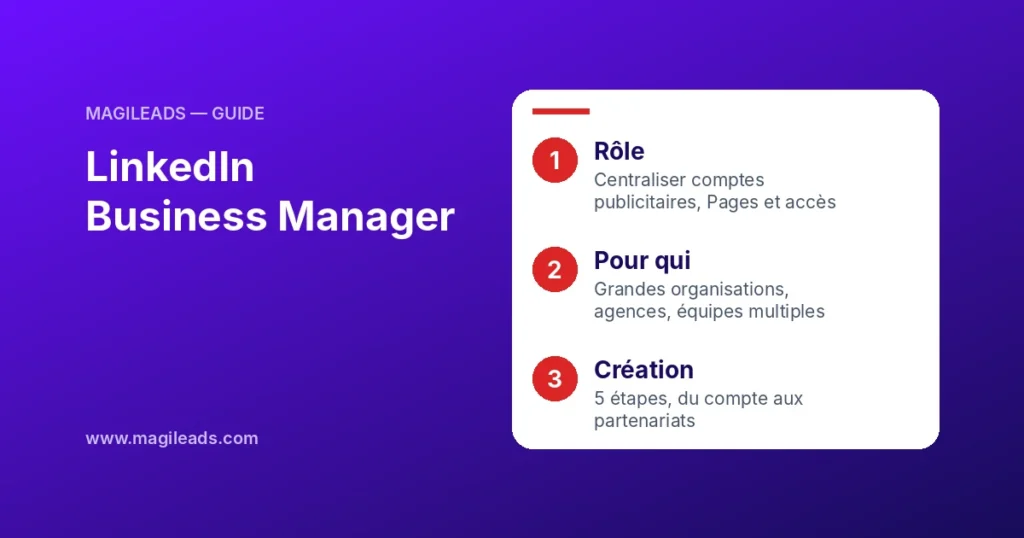
LinkedIn Business Manager ist die Plattform von LinkedIn, mit der Unternehmen ihre Werbekonten, LinkedIn-Seiten und die dazugehörigen Mitarbeiter zentral verwalten können. Sind mehrere Teams, Tochtergesellschaften oder Agenturen an Ihren Kampagnen beteiligt, entfällt die Notwendigkeit, Zugriffsrechte einzeln zu verteilen und den Überblick darüber zu behalten, wer welche Aufgaben übernehmen darf. Dieser Leitfaden, basierend auf der offiziellen LinkedIn-Hilfe vom 27. November 2026, erläutert die Funktion von Business Manager, den fünfstufigen Einrichtungsprozess, die Verwaltung von Rollen und Partnern sowie die Unterschiede zum Campaign Manager.
LinkedIn Business Manager: Das Wichtigste
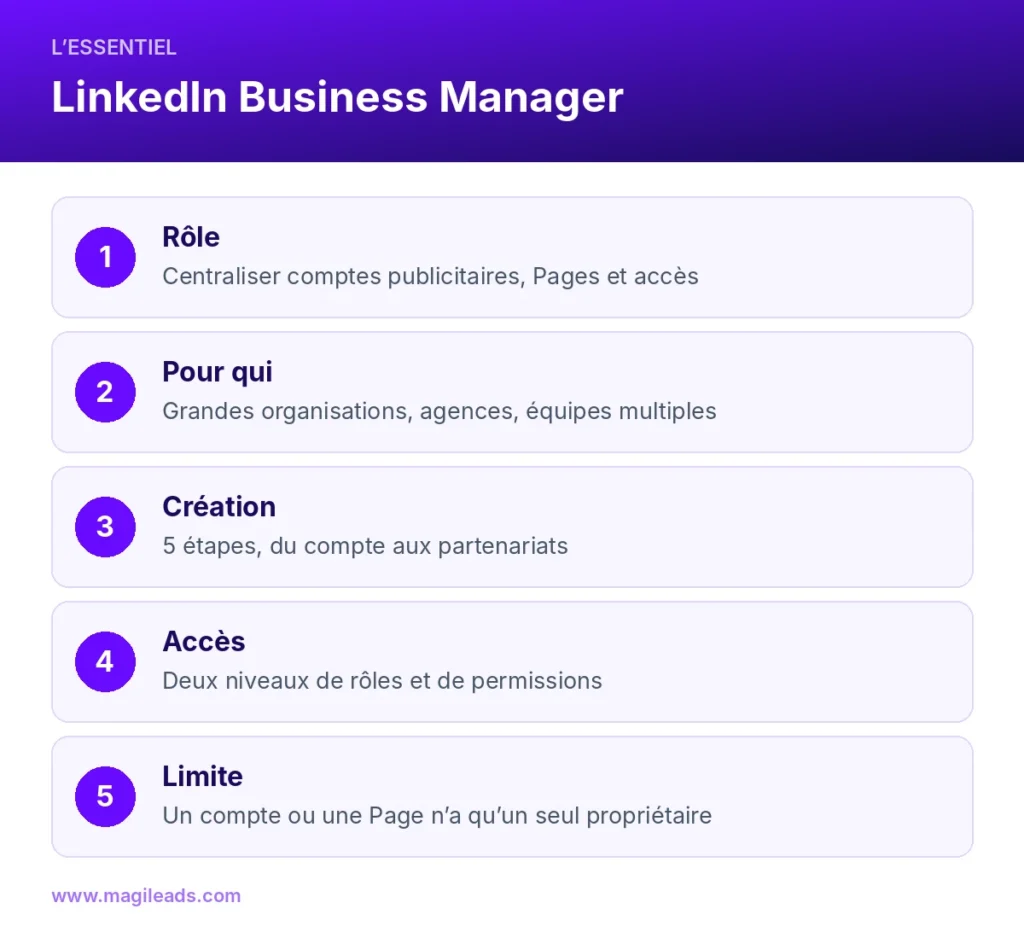
- Rolle : Zentralisierung von Werbekonten, Seiten und Zugriffsrechten.
- Für wen : große Organisationen, Agenturen, mehrere Teams.
- Erstellung : 5 Schritte, vom Konto bis zu Partnerschaften.
- Zugriff : zwei Ebenen von Rollen und Berechtigungen.
- Einschränkung : Ein Konto oder eine Seite kann nur einen Besitzer haben.
Wozu dient der LinkedIn Business Manager?
Laut der Hilfeseite „Über Business Manager“ (linkedin.com/help, abgerufen am 27.11.2026) ist Business Manager eine Plattform, mit der Unternehmen ihre Werbekonten, LinkedIn-Seiten sowie die dazugehörigen Personen und Unternehmen zentral verwalten können. LinkedIn beschreibt Business Manager als besonders geeignet für Agenturen und große Organisationen und gibt an, dass man einen oder mehrere Business Manager erstellen kann, beispielsweise nach Markt, Region, Geschäftsbereich oder Kunde.
Konkret umfasst Business Manager mehrere Funktionen, die auf dieser Hilfeseite beschrieben werden:
- Anzeigenkonten und Seiten : Verknüpfen Sie diese mit einem einzigen Dashboard;
- Personen und Partner : Gewähren Sie Mitarbeitern und Partnerunternehmen von einem zentralen Ort aus Zugriff auf diese Konten und Seiten;
- Abrechnung : Werbezahlungen über mehrere Werbekonten hinweg über das Anzeigenabrechnungscenter verwalten;
- Zielgruppen und Listen : Teilen Sie übereinstimmende Zielgruppen sowie Zulassungs- und Sperrlisten zwischen Konten, wobei eine Aktualisierung überall dort sichtbar wird, wo die Zielgruppe verwendet wird;
- CRM : Verbinden Sie Ihr CRM-System, um Konversionen zu verfolgen, Leads zu synchronisieren und Targeting und Reporting zu verbessern.
Auf der Produktseite auf business.linkedin.com (abgerufen am 27.11.2026) wird auch der Revenue Attribution Report erwähnt, ein CRM-verknüpfter Umsatzattributionsbericht, der die Auswirkungen Ihrer LinkedIn-Aktivitäten auf die Pipeline und den Umsatz aufzeigt.
Sollten wir LinkedIn Business Manager verwenden?
Auf derselben Seite business.linkedin.com wird erklärt, wann der Business Manager sinnvoll ist: wenn Sie Anzeigen über mehrere Werbekonten oder Seiten schalten; wenn Sie ein großes Team mit unterschiedlichen Zugriffsrechten haben; wenn Sie mit Agenturen oder anderen Organisationen zusammenarbeiten; oder wenn Sie dieselben Käufer über mehrere Konten erreichen möchten. Wenn Sie nur eine Seite und ein Werbekonto mit ein oder zwei Personen verwalten, reichen oft der Kampagnenmanager und die Seitenadministratorrechte aus. Der Business Manager wird unerlässlich, sobald die Anzahl der Beteiligten steigt.
Dies ist besonders relevant, wenn B2B-LinkedIn-Ads -Kampagnen mit einer Agentur gestartet werden oder mehrere Tochtergesellschaften dieselbe Zielgruppe ansprechen. Die zentrale Zugriffskontrolle minimiert die Risiken: Ein ausscheidender Mitarbeiter oder eine Agentur, deren Projekt endet, kann ihre Zugriffsrechte mit einem einzigen Vorgang verlieren.
Erstellen Sie in 5 Schritten einen LinkedIn Business Manager
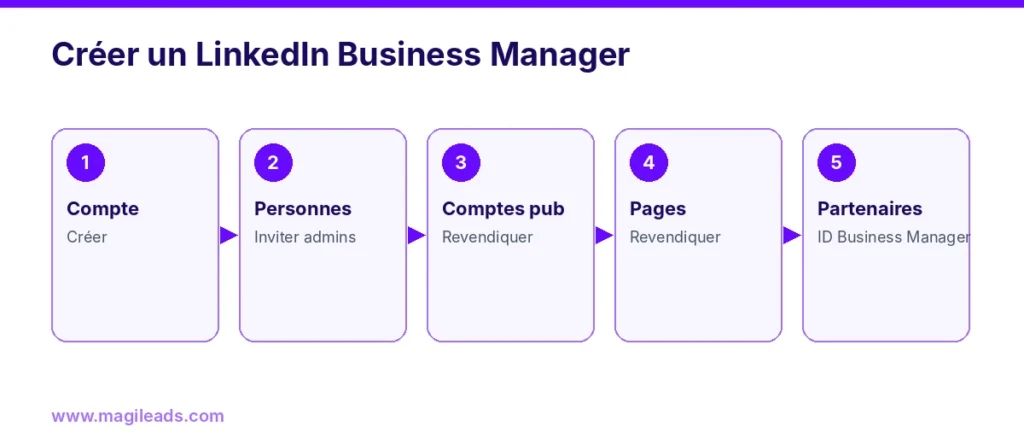
Die Hilfeseite „Erste Schritte mit Business Manager“ (linkedin.com/help, abgerufen am 27.11.2026) beschreibt fünf Schritte. Auf der Produktseite wird angegeben, dass Sie zunächst auf der Startseite von Business Manager auf die Schaltfläche „Business Manager erstellen“ klicken und anschließend den vorgeschlagenen Schritten folgen.
1. Erstellen Sie das Business Manager-Konto
Sie melden sich mit Ihren LinkedIn-Zugangsdaten an und erstellen Ihren Business Manager. Überlegen Sie sich nun, welche Organisationsform für Sie am besten geeignet ist: ein einzelner Business Manager für das gesamte Unternehmen oder mehrere, je nach Markt oder Geschäftsbereich, wie LinkedIn es ermöglicht.
2. Laden Sie Leute ein
LinkedIn empfiehlt, weitere Administratoren einzuladen, bevor Sie Ihre Anzeigenkonten oder Seiten hinzufügen. Sie benötigen die geschäftliche E-Mail-Adresse jeder eingeladenen Person. Diese Adresse muss nicht mit deren LinkedIn-Profil verknüpft sein, die Person muss jedoch ein LinkedIn-Profil besitzen.
3. Fügen Sie Ihre Werbekonten hinzu
Beginnen Sie damit, die Werbekonten Ihrer Organisation zu beanspruchen. Falls eine andere Organisation ein Konto besitzt, das Sie benötigen, können Sie Zugriff anfordern. Verfügt diese Organisation über einen Business Manager, ermöglicht eine Partnerschaft die gemeinsame Nutzung des Kontos. LinkedIn legt fest, dass ein Werbekonto nur einem Business Manager zugeordnet sein kann.
4. Fügen Sie Ihre LinkedIn-Seiten hinzu
Das Prinzip ist für Seiten dasselbe: Beanspruchen Sie zuerst die Seiten, die Ihnen gehören, und beantragen Sie dann Zugriff auf die anderen. Jede Seite kann nur einem Business Manager zugeordnet sein. Laut der Hilfeseite „LinkedIn-Seiten zum Business Manager hinzufügen“ wird eine Seite automatisch hinzugefügt, wenn Sie Super-Admin sind; andernfalls wird eine Anfrage an die Super-Admins der Seite gesendet. Wenn Sie regelmäßig Beiträge über Ihre Seite veröffentlichen, sind unsere Tipps für erfolgreiche B2B-LinkedIn-Posts hilfreich
5. Partnerschaften eingehen
Um eine Partnerschaft mit einer anderen Organisation einzugehen, benötigen Sie deren Business Manager-ID, die Sie oben links in der Benutzeroberfläche finden. Sie können Ihre Partner vorab darüber informieren, dass auch sie ein Business Manager-Konto erstellen müssen.
Rollen und Berechtigungen im LinkedIn Business Manager
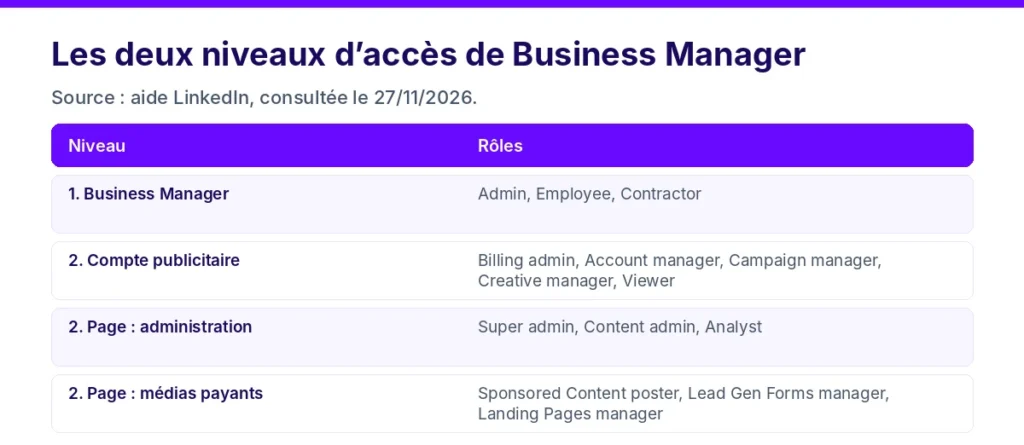
Der Business Manager basiert auf einem zweistufigen Zugriffsmodell, das auf der Hilfeseite „Rollen und Berechtigungen im Business Manager“ (linkedin.com/help, abgerufen am 27.11.2026) beschrieben wird. Die erste Stufe legt fest, was eine Person im Business Manager sieht und tun kann; die zweite Stufe gewährt ihr Zugriff auf die für ihre Arbeit benötigten Werbekonten und Seiten.
Stufe 1: Rollen im Business Manager
| Rolle | Was es ermöglicht |
|---|---|
| Administrator | Alle Berechtigungen, einschließlich des Hinzufügens oder Entfernens von Personen, Werbekonten und Seiten |
| Mitarbeiter | Hinzufügen zu Werbekonten oder Seiten ohne administrative Rechte |
| Auftragnehmer | Als Mitarbeiter, für Personen außerhalb der Organisation |
LinkedIn empfiehlt, mindestens zwei Administratoren zu ernennen, um sicherzustellen, dass stets ein Administrator aktiv ist, und diese Rolle aufgrund ihres breiten Aufgabenbereichs Führungskräften vorzubehalten. Die Rolle „Auftragnehmer“ ermöglicht eine klare Unterscheidung zwischen Auftragnehmern und Mitarbeitern.
Stufe 2: Rollen in Werbekonten und auf Seiten
Auf der Hilfeseite eines Werbekontos werden fünf Rollen aufgelistet: Abrechnungsadministrator (voller Zugriff, einschließlich Zahlung, nur einer pro Konto), Kontomanager (fast alles außer Zahlung, mit Zugriffsverwaltung), Kampagnenmanager (Erstellung und Änderung von Kampagnen und Anzeigen), Kreativmanager (Erstellung und Änderung von Anzeigen in bestehenden Kampagnen) und Betrachter (Anzeige der Leistung und Herunterladen von Berichten).
Auf einer LinkedIn-Seite wird zwischen Seitenadministratoren (Super-Admin, Content-Admin, Analyst) und Administratoren für bezahlte Medien (Verfasser von gesponserten Inhalten, Manager für Lead-Generierungsformulare, Manager für Landingpages) unterschieden. Weisen Sie jedem die Rolle mit den geringsten Berechtigungen zu, die seine Arbeit ermöglicht: Ein Analyst muss keine Beiträge veröffentlichen, eine Kreativagentur muss sich nicht um die Abrechnung kümmern.
LinkedIn Business Manager oder Kampagnenmanager?
Die FAQ auf der Seite business.linkedin.com (abgerufen am 27.11.2026) beantwortet diese Frage direkt: Der Business Manager dient der Einrichtung, den Berechtigungen und der Strukturierung; der Campaign Manager wird zum Erstellen, Starten und Analysieren von Kampagnen verwendet. Die beiden Tools ergänzen sich: Der Business Manager regelt die Zugriffsrechte auf die einzelnen Konten, während im Campaign Manager die autorisierten Personen die Anzeigen bearbeiten.
Die Hilfeseite „Über Business Manager“ stellt außerdem klar, dass der Wechsel zu Business Manager keine Auswirkungen auf bestehende Kampagnen, Abrechnungen oder Integrationen hat. Nutzer, die bereits Zugriff auf ein Werbekonto hatten, behalten diesen, müssen aber zu Business Manager eingeladen werden, um dort angezeigt zu werden.
Best Practices für die Organisation Ihres LinkedIn Business Managers
Bevor Sie Ihre Konten und Seiten hinzufügen, sollten Sie sich einen Überblick über die bestehenden Ressourcen verschaffen: Welche Werbekonten wurden von wem und mit welcher Zahlungsmethode eröffnet? Welche Showcase- oder Produktseiten sind von Ihrer Hauptseite abhängig? Welche Agenturen haben aktuell Zugriff auf welche Daten? Diese Bestandsaufnahme verhindert unangenehme Überraschungen bei der Zuweisung eines Kontos oder einer Seite, da jedes nur einem Business Manager zugeordnet sein kann.
Dokumentieren Sie anschließend Ihre Rollenzuweisungsregeln und überprüfen Sie die Zugriffsrechte in regelmäßigen Abständen, beispielsweise am Ende jeder Agenturmission oder jedes Mal, wenn ein Mitarbeiter ausscheidet.
Business Manager, Werbung und Kundenakquise: sich ergänzende Rollen
Der Business Manager organisiert Ihre Werbemittel, ersetzt aber nicht den direkten Kontakt zu Ihren potenziellen Kunden. Anzeigen erreichen ein breites Publikum; die gezielte Kundenansprache ermöglicht Ihnen den persönlichen Dialog mit den von Ihnen identifizierten Entscheidungsträgern. Unser Leitfaden zur Leadgenerierung auf LinkedIn erklärt Ihnen, wie Sie Ihr Profil, Ihre Inhalte, Ihre Suche und Ihre Nachrichten optimal kombinieren.
Magileads kümmert sich um diesen zweiten Aspekt: die Identifizierung von Entscheidungsträgern in einer dynamischen, globalen B2B-Datenbank, die Anreicherung von Kontaktinformationen und die Durchführung von Multichannel-Kampagnen per E-Mail und LinkedIn. SMS- und Sprachoptionen sind gegen Gebühr verfügbar. Leads, die über Ihre LinkedIn-Formulare generiert werden, können anschließend im PRM (Property-Management-System) nachverfolgt und getrackt werden und ergänzen so Ihre Werbekampagnen.
Häufig gestellte Fragen
- Was ist LinkedIn Business Manager? Laut der offiziellen Hilfedokumentation von LinkedIn, auf die am 27.11.2026 zugegriffen wurde, handelt es sich um die Plattform von LinkedIn, die die Werbekonten, LinkedIn-Seiten, Personen und Partner einer Organisation zentralisiert.
- Wie erstellt man einen LinkedIn Business Manager? Erstellen Sie das Konto, laden Sie Administratoren ein, fügen Sie Ihre Werbekonten und anschließend Ihre Seiten hinzu und erstellen Sie bei Bedarf Partnerschaften mit anderen Business Managern.
- Kann ein Werbekonto zwei Business Managern gehören? Nein. Ein Werbekonto kann, wie eine Seite, nur einem Business Manager gehören; es kann jedoch mit einem Partner geteilt werden.
- Worin besteht der Unterschied zum Campaign Manager? Der Business Manager verwaltet Struktur, Zugriff und Abrechnung; der Campaign Manager dient zum Erstellen, Starten und Analysieren von Kampagnen.
Ergänzen Sie Ihre LinkedIn-Kampagnen durch gezielte Kundengewinnung
Finden Sie Ihre Entscheidungsträger, bereichern Sie deren Kontaktdaten und starten Sie E-Mail- und LinkedIn-Kampagnen: Testen Sie Magileads 7 Tage lang kostenlos.